
别只拿 ChatGPT 当聊天框了:桌面端这些按钮到底有什么用?
【本文由小黑盒作者@唯惟于09月28日发布,转载请标明出处!】
最近打开 ChatGPT 桌面端,我第一反应不是“它又变强了”,而是:
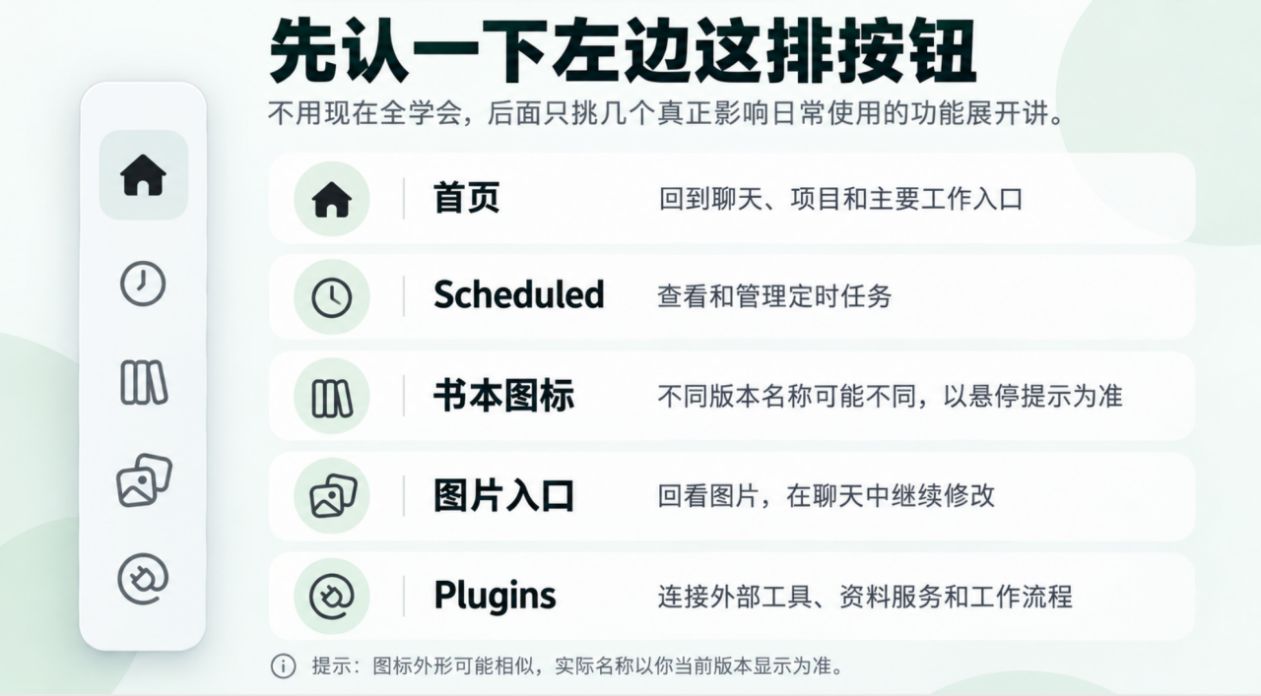
怎么左边突然多了这么一排东西?
首页、Scheduled、书本图标、图片、Plugins……本来只是想改段文字、做个文件,结果先得面对一排看起来都像“有点重要”、但又不太知道该先点哪个的按钮。
先分清 Chat Work 和 Codex
Chat:问问题、聊想法、改文字。
Work:查资料、处理文件,把一件事做到能交付。
Codex:写程序、改代码、处理代码项目。
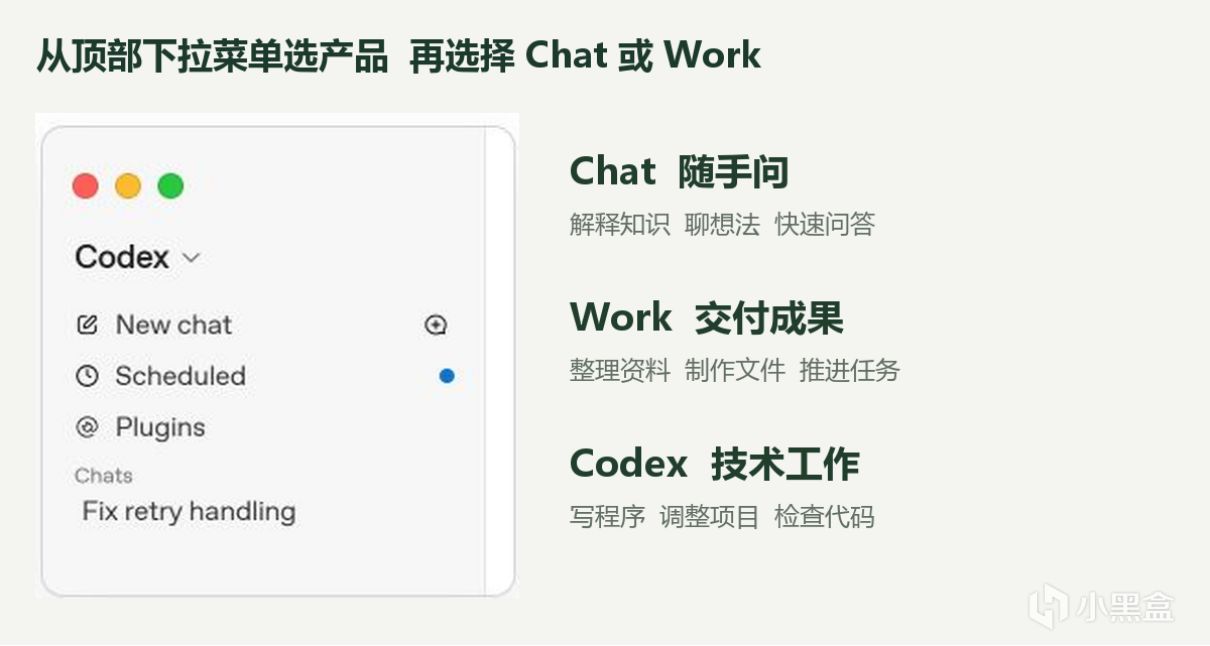
这只是选择习惯,能力并不完全分开:Chat 也能读文件,Codex 也能做文章、表格和演示文稿。普通读者想做一份成果,可以先从 Work 试起。
本文整理截至 2026 年 9 月的常用功能,并非一次更新的新增清单。9 月 11 日的悬浮快捷聊天、Windows Appshots 属于近期变化;聊天、项目、读文件等则是配套介绍。具体开放情况取决于套餐、平台、地区、推送和工作区设置。
想让它做文件,直接说你最后要什么
要它交出 Word、PPT 或表格,可以在新聊天里切到 Work,附上资料,直接说用途和交付格式。
比如:“用这份采访记录写一篇面向普通读者的文章,保留受访者原话,标出需要核实的地方,最后给我 Word。”
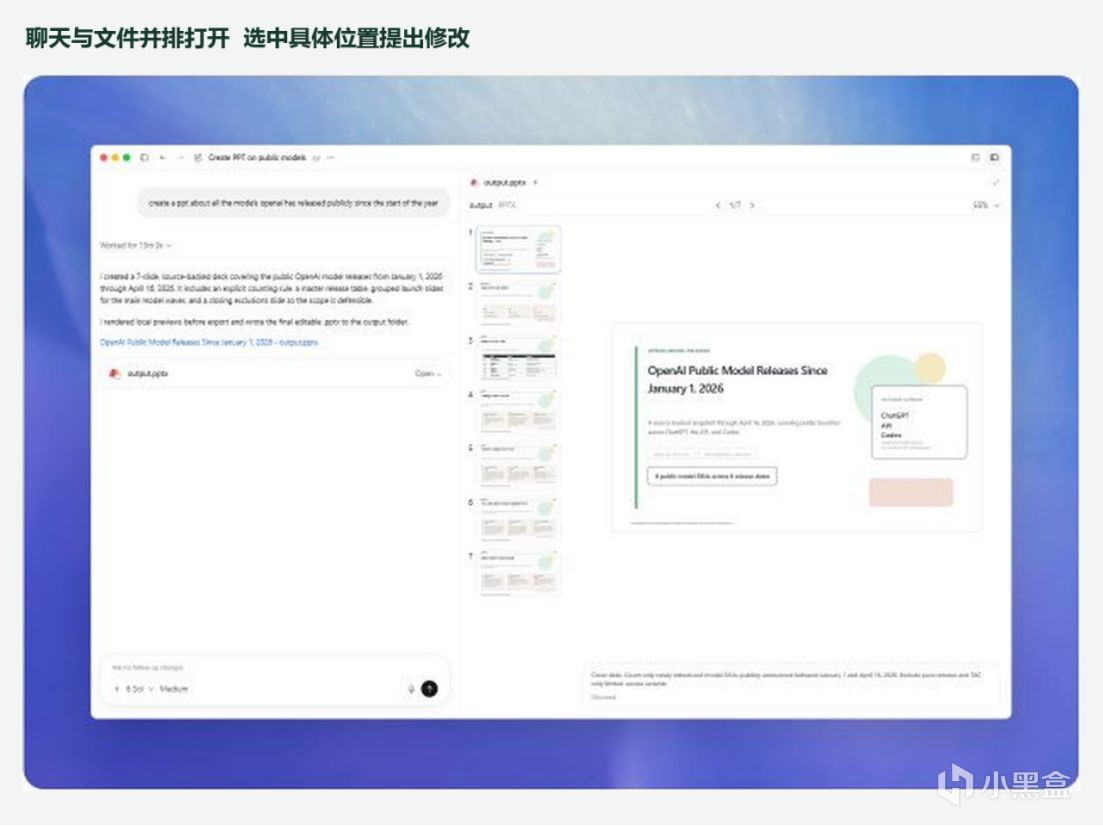
打开文件以后,指出“这段太长”“这组数据不对”,再接着改。比只说“优化一下”更容易得到想要的结果。
读文件和做文件也可以连着完成:用 PDF 提炼观点,用表格找异常,再要求整理成报告。读哪部分、要留什么、交付什么,写清楚即可。关键数字和引用要回到原材料核对。
材料在电脑上,就选可用的本地工作位置;上传文件和已连接服务可以用于云端工作。两种位置的权限和运行条件不同。
固定栏目和常用资料 放到顺手的地方
Projects 项目适合放长期背景
同一栏目每次都要交代读者、语气和参考资料,适合建一个项目。把资料放进 Sources,把“术语要解释、引用给原始来源”等共同要求写进项目说明,以后从项目里开始新选题。
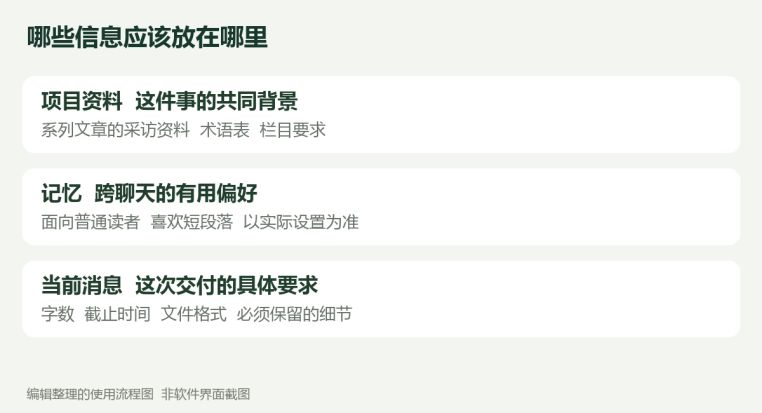
记忆可以辅助保留偏好,但必须执行的规则仍应写进项目或当前消息。需要处理电脑文件夹时,再选择本地项目。
Plugins 插件是拿来接外部工具的
Plugins 把网盘、常用工具或工作流程接进任务。在目录里找到需要的插件并安装;需要账号的,再完成连接。安装与登录是两步。
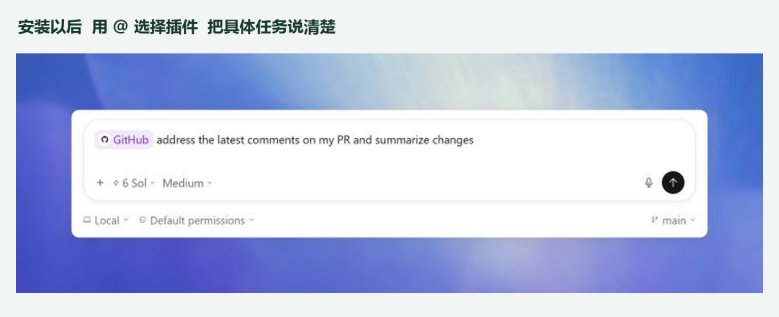
例如:“从已连接的网盘找到最新版活动方案,与上一版比较,列出变化给我确认。”连接了哪个服务,就用它处理对应资料;别默认能看到所有账号内容。
重复的事别重发,看不懂的窗口直接丢给它
Scheduled 重复要做的事,可以定时跑
每天都复制同一句请求,就值得设定时任务。先在聊天里跑通,再加时间:“每天早上九点查三条科技更新,附来源和选题角度;没有值得写的变化就不提醒。”[5]
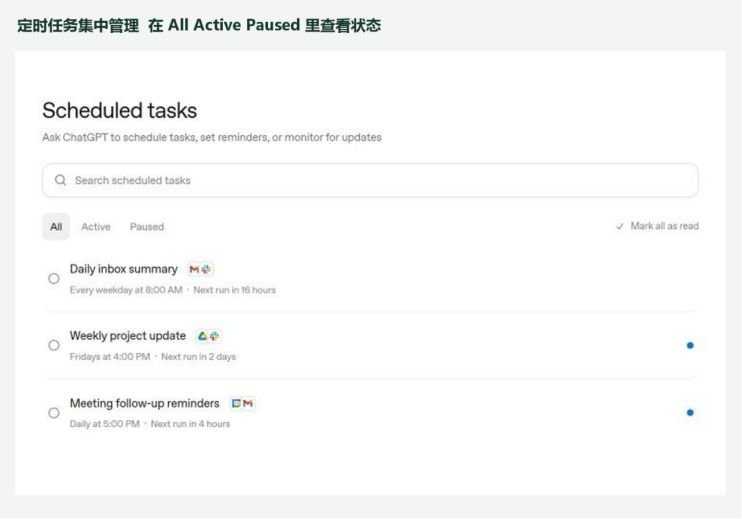
检查时区、频率和前几次结果。涉及本地文件,要保持电脑唤醒、桌面应用运行;云端任务的运行条件不同。
Appshots 看不懂当前窗口,直接丢给它看
报错和表格说不清,可以把最前面的窗口送进聊天。默认是 Windows 同时按左右 Alt,macOS 同时按左右 Command,再问“这段报错是什么意思”。
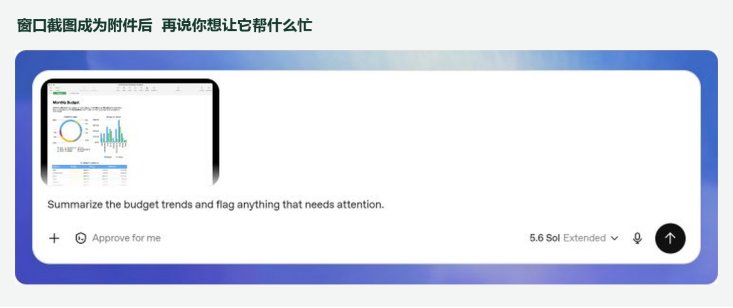
附件可能包含窗口可读取的文本,包括屏幕外部分;有些应用只提供可见截图。分享前看一下内容,它不会因此自动获得电脑控制权。
看网页和动手操作,不是一回事
Browser 边看原文边问
内置浏览器把网页放在聊天旁边,方便查资料、指出具体位置。Windows 用 Ctrl+Shift+B,macOS 用 Cmd+Shift+B;需要使用这里的页面时,可以提及 @Browser。
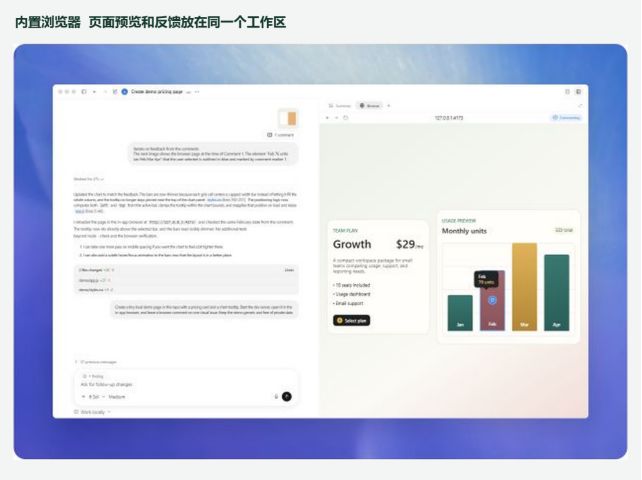
要用已登录的 Chrome、Edge 页面,可在 Settings → Computer use 接入扩展;也支持 Brave、Opera、Vivaldi,Opera 没有侧边聊天。
YouTube 有字幕时可利用带时间戳的文字稿,没有字幕就别当成完整视频总结。
需要它替你点按钮时,再用 Computer Use
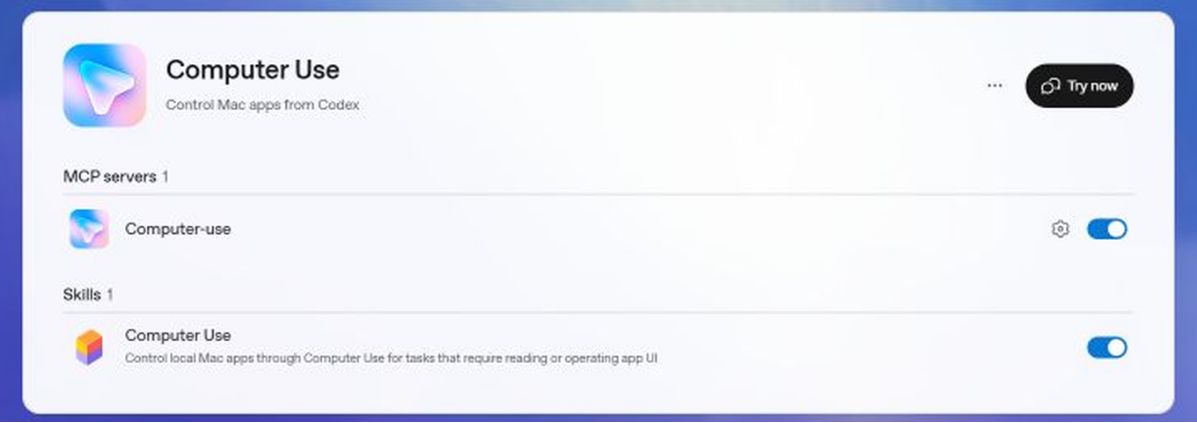
它能看界面、点击和输入。安装或启用 Computer Use 后,检查应用访问范围,再交代具体任务:“筛选打开的表格里上月订单,保存为新副本,完成后给我检查。”
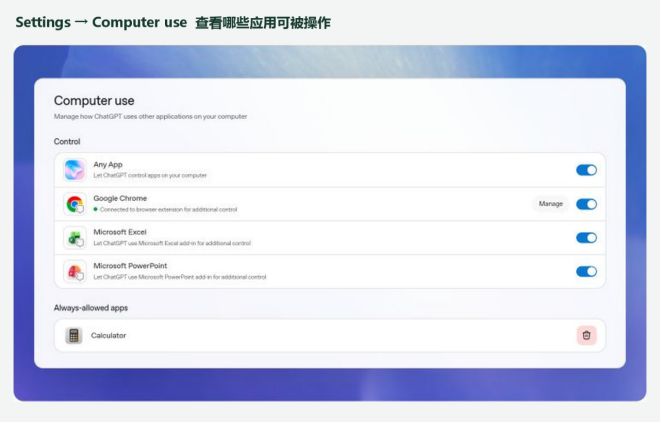
Windows 上会占用当前桌面的鼠标和输入:保持目标窗口可见,留出操作时间,最后检查文件。能直接读文件或用插件完成的事,也不必绕一圈鼠标操作。
图片功能不只是“生成一张图”
对文章作者,图片功能最实用的用法,往往是把已有素材改成一张封面。保留真实照片,排清标题,看看手机上能不能读清。

附上参考图,说明用途、尺寸和保留元素:“保留这张照片,做一张文章封面,标题突出,手机上也能看清。”继续修改时,直接指出问题:“只换文字,保留照片”“给标题多留一点位置”。生成后打开大图检查;可用时,用 Comment 或 Multi-select 把意见指向具体图片。
图片也能作为资料:上传截图问报错,提取图中文字,或对照文件找问题。
复杂数据可以再做交互式可视化,活动页或作品展示可尝试 Sites;这些延伸能力需要时再用即可。
进阶速览一 少打字和找回工作背景
语音和悬浮控件
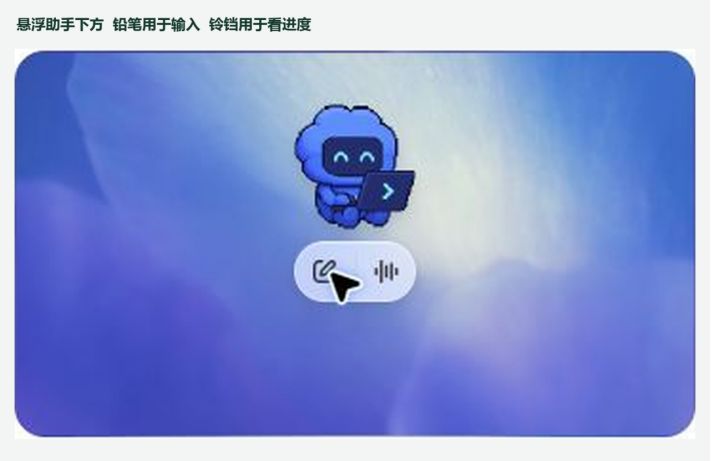
语音适合边看稿边说修改意见,也能在支持的任务里查进度、改方向;实时语音与听写不同。
Pets 提供悬浮快捷聊天和活动入口,外观不会改变模型能力。
Computer History 电脑历史更像一个工作记录
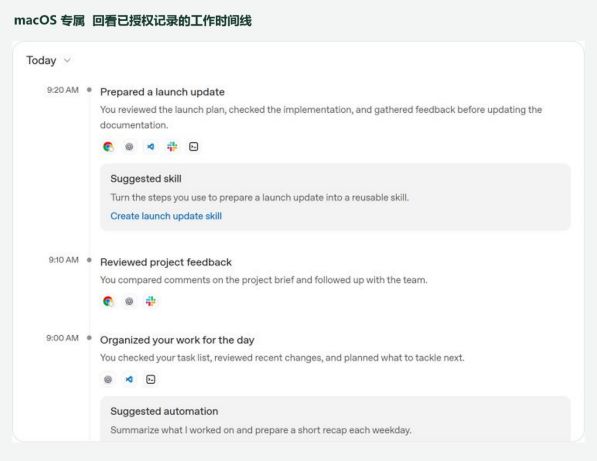
把允许的应用活动整理成时间线,帮助找回近期工作背景。
截至核对日,适用于 macOS 的 Pro、Business、Enterprise,需要 Memories;团队需管理员开放。
默认关闭,可暂停、清理;不存截图、不录音,但活动文本仍可能敏感。
进阶速览二 离开电脑后继续跟进
Remote 是在手机上接着看任务
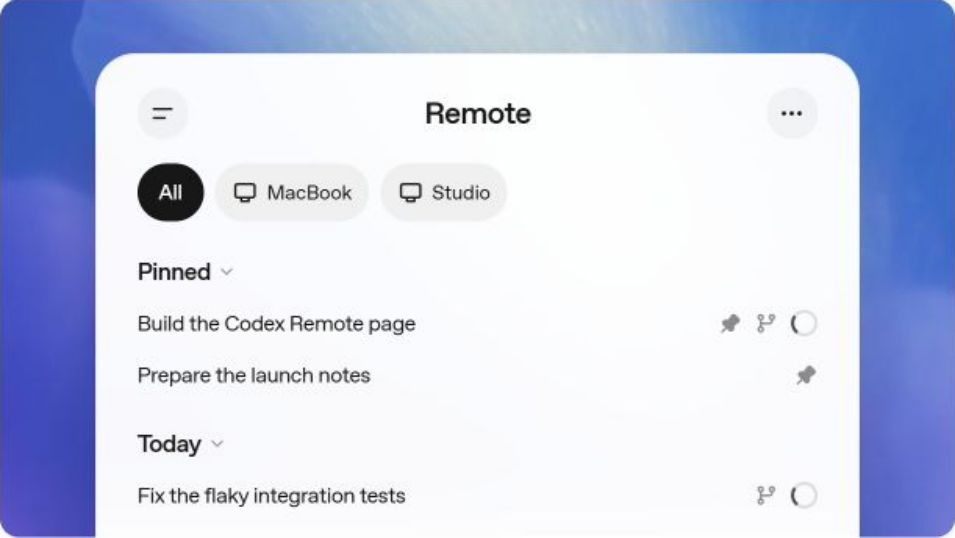
在手机上查看或继续电脑任务,适合离开桌面后补充要求。
先在电脑 Connections 设置连接,手机使用同一账号与工作区;本机要保持唤醒、联网。
长任务和通知 (耗时的任务,不用一直守着)
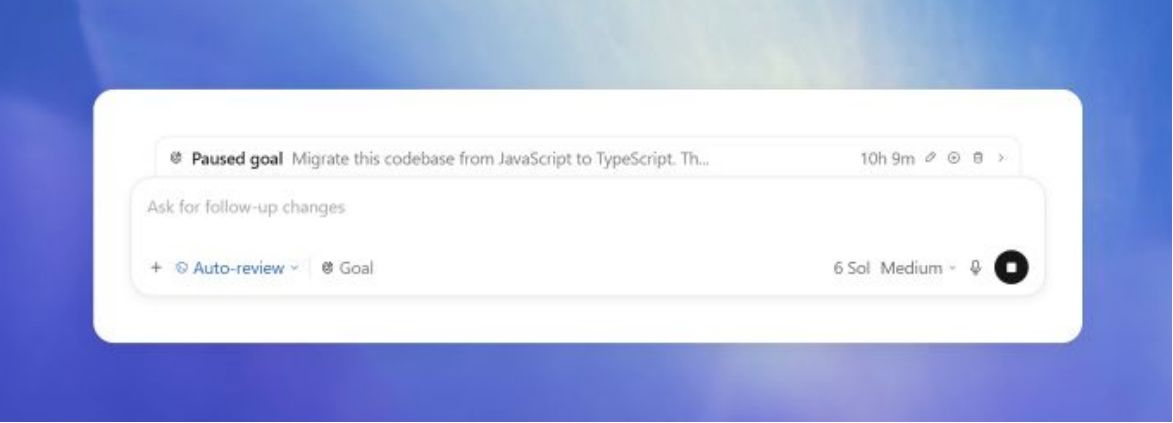
支持时用 /goal 写清成果、约束和完成标准,让它持续推进一件事;定时任务则是按计划再做。
通知和活动视图方便跟进,本地任务仍依赖电脑与应用可用。
进阶速览三 把常用操作固定下来
固定流程可以做成 Skills
把核查、写作和排版要求做成可复用流程,适合固定栏目。
可以直接说“把这套流程做成以后能调用的技能”,检查说明,再用真实任务试一次。
还有个比较小众的 Codex Micro
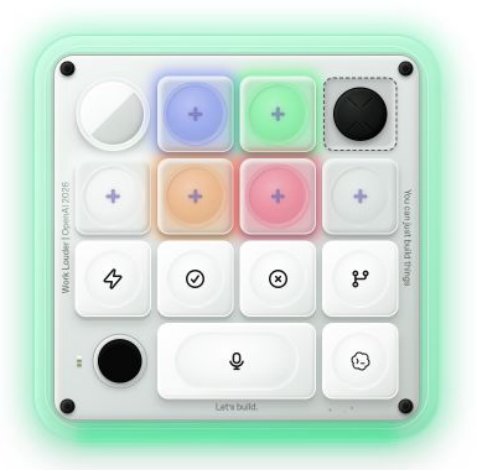
顺便一提:还有 Codex Micro 这种专用硬件,高频用户可以了解,普通用户完全不用管。
ChatGPT 现在的功能确实越来越多,但没必要一口气学完。
先找到一个真正能替你少做一步的,就够了。
(科技责编:未找到用户
 )
)
 晋ICP备17002471号-6