
突破原生,如何给切片器加图标
我们可以使用 Power BI 中的内置表格实现。
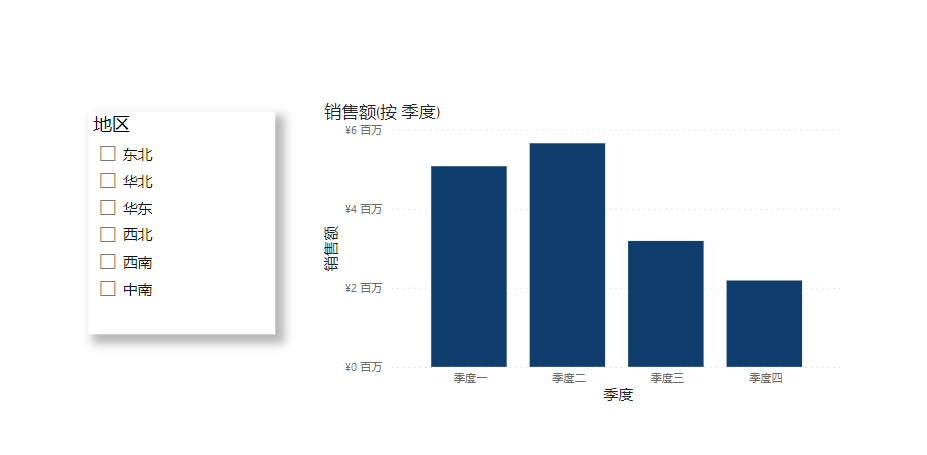
跟上次一样准备一个切片器和柱状图。
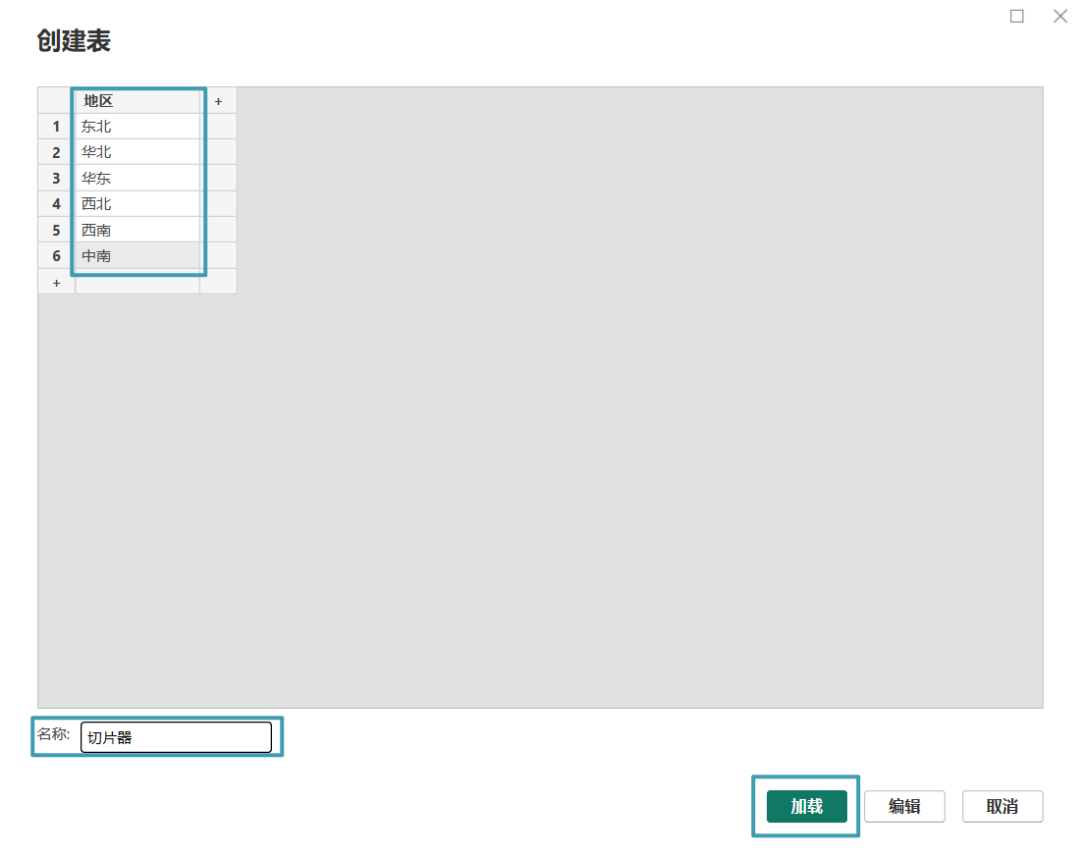
新建一个表,表中包含所有的地区。
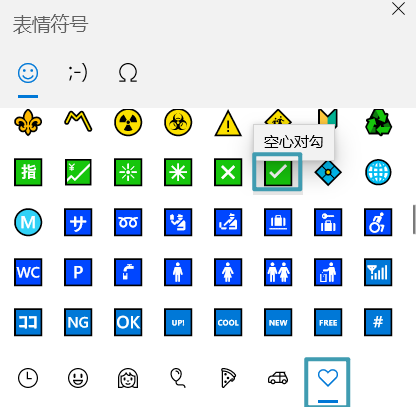
选择一个 Unicode 图标,我们选择 Windows 自带的表情符号,按住 Win + ; 键,选择空心对勾。
修改上次的 DAX 函数,将 1 改为选择的图标。
切片器图标 =
IF( SELECTEDVALUE('切片器'[地区]) IN VALUES('Dim 地理位置'[地区]), "✅")创建一个表,将新建的表地区列和切片器图标度量值添加到列上。
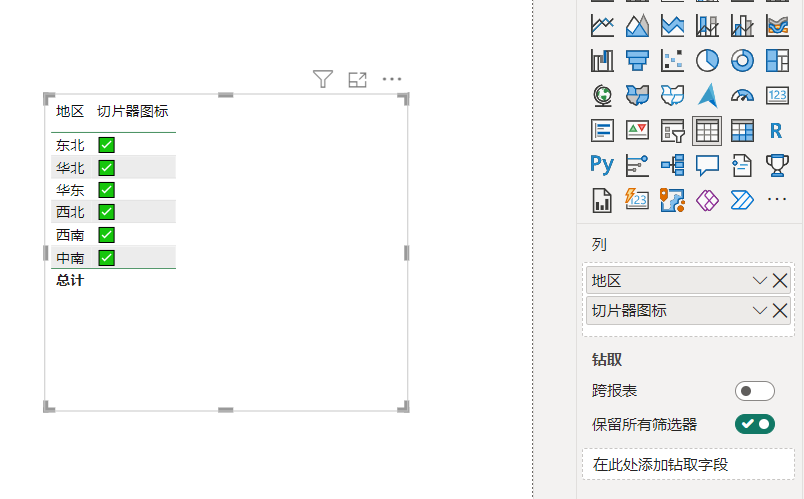
对表进行可视化调整,关闭网格线,取消选中 “列标头” 边框,将值背景色全部调整为白色,关闭值和列标题自动换行,关闭总计。将列标题文本颜色也设为白色,然后对列进行缩放,将第一列缩放到最小,第二列尽可能缩小,得到一个很小的表。
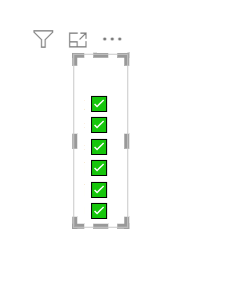
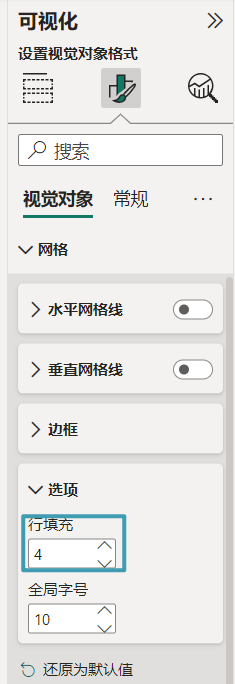
点击网格 -> 选项 -> 行填充,将行填充的值设为 4(切片器默认行填充值为 4)。
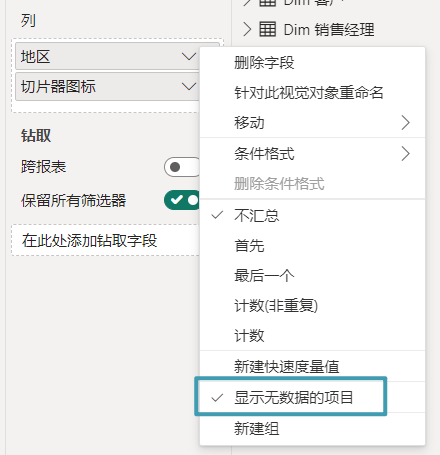
最后不要忘记点击列 -> 地区 -> 显示无数据的项目,到这里表就设置完成了。
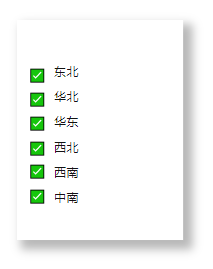
将表和切片器值的文本大小设为一致,然后将表放置与切片器旁边对齐,大概是下面这样一个效果。
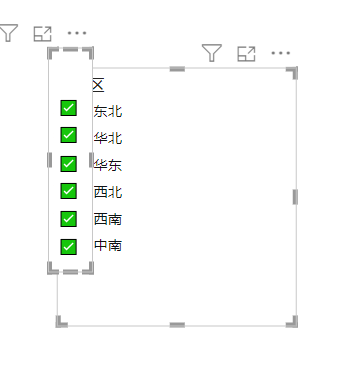
调整切片器的表的大小,插入一个形状,形状背景改为白色,将切片器和表放到形状对象上,形状要比切片器大一些,因为我们还要加一个文本框作为标题。
将三个视觉对象分为一组。
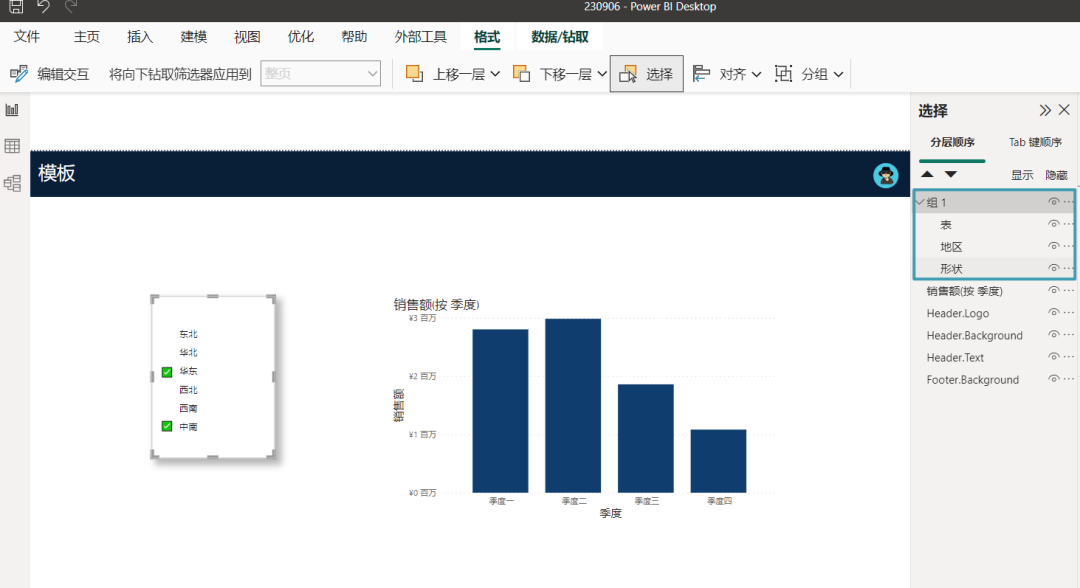
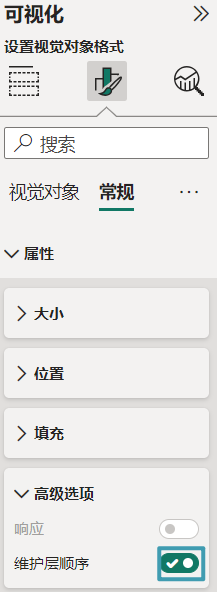
打开切片器维护层顺序选项。
最后我们再添加一个文本框,点击插入 -> 文本框,将文本框放置到切片器上方,输入地区,设置字体大小、颜色。
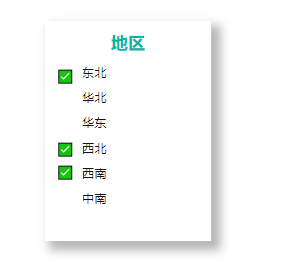
这样我们的自定义图标就添加完成了,是不是很简单呢?大家也赶快去试一下吧,可以尝试各种各样的图标,也可以向不显示的切片器字段上添加一个图标,只需在 DAX 函数后加上该图标即可。
(职场责编:拓荒牛
 )
)
2026年07月23日 11:33[查看原文]


 晋ICP备17002471号-6