
1
职场实例
小伙伴们大家好,今天我们来解决一个Excel在职场中经典的实战案例:如何统计两列相同数据的个数。这个问题之所以经典,是因为运用的到的函数非常基础,原理非常简单,下面我们就来看一下具体的问题场景。
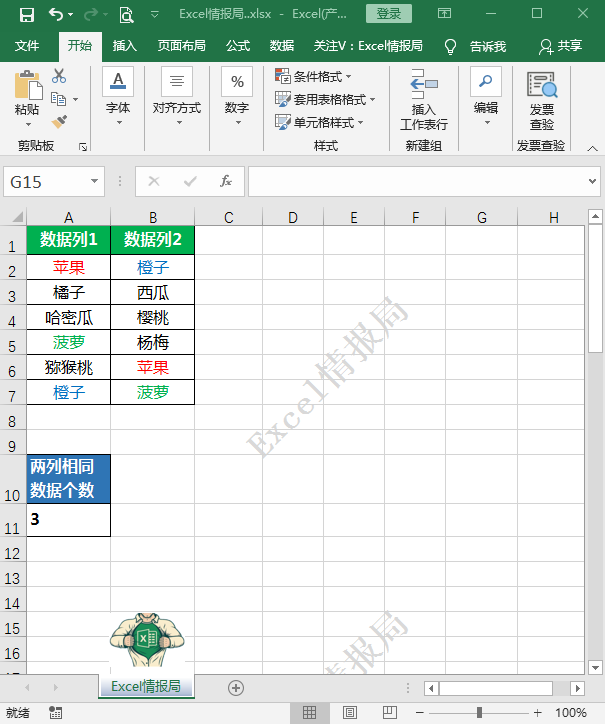
如下图所示:
数据列1与数据列2是两列水果名称数据,数据列1和数据列2本身各自是无重复值的,我们只是想要快速的统计一下数据列1和数据列2中相同的数据的个数。如本例中两列相同的水果名称为3个,分别是“苹果”和“橙子”和“菠萝”。
2
解题思路
解决这个问题,我们主要需要用到MATCH函数并简单的配合COUNT函数实现两列相同数据个数的统计工作。
MATCH函数用于返回查询值在查询区域中的的相对位置。如果查询值区域中包含多个查询值,MATCH函数只返回查询值首次出现的位置。利用这一个特点,可以解决不重复值统计等问题。
下面我们就来看一下具体操作方法。
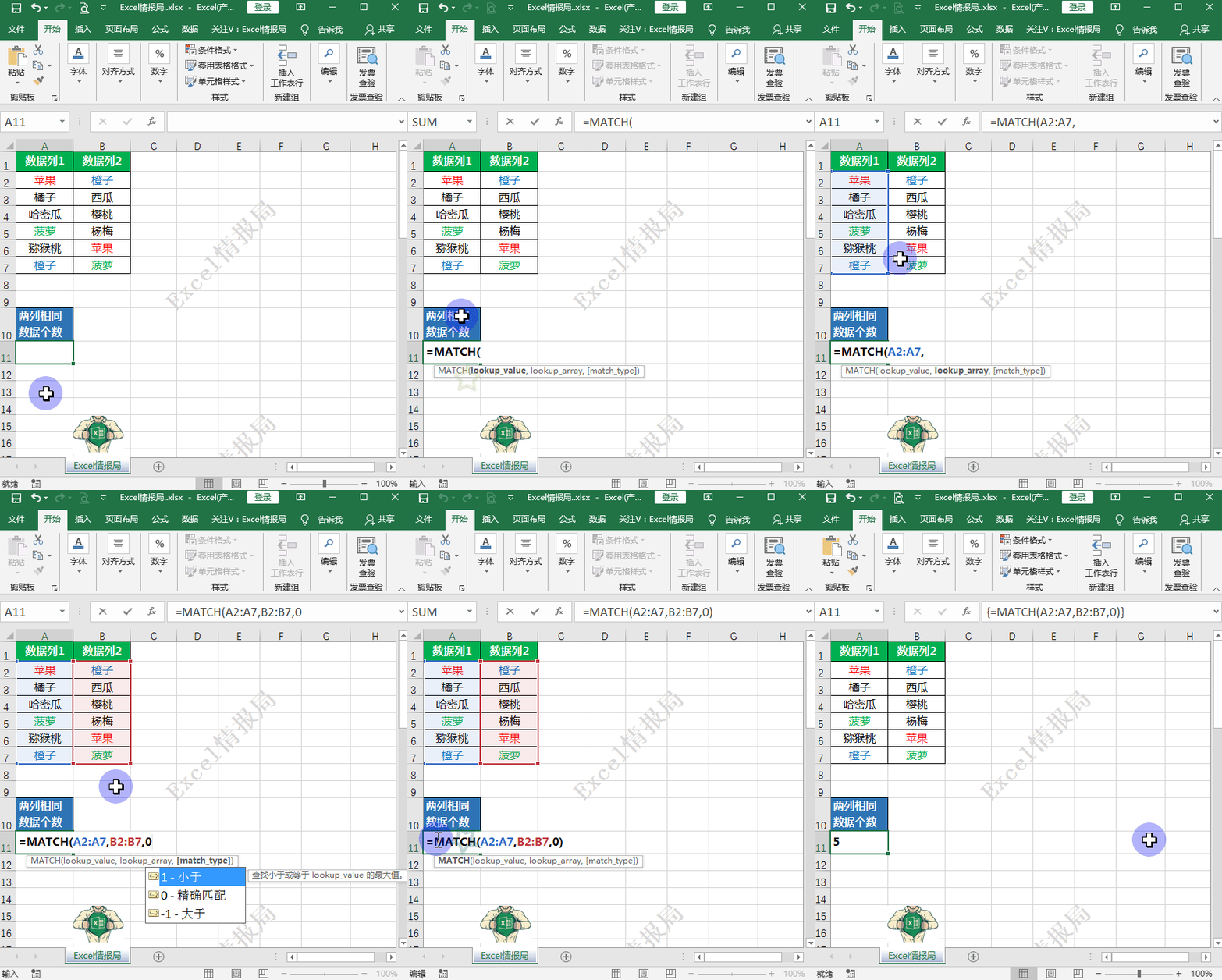
首先我们在A11单元格输入函数公式:
=MATCH(A2:A7,B2:B7,0)
用通俗易懂的方式可以表示为:
=MATCH(要查找的数据, 查找区域, 查找方式)
MATCH函数是一种查找函数,用来查询某值在某单元格区域的相对位置。比如,某数字在某单元格范围的第几行。
函数公式:
=MATCH(搜索键值, 范围, [排列顺序])
参数释义:
搜索键值(必填):你想查找的值 。
范围(必填):可能包含有所要查找数值的连续的单元格区域,仅支持单行或单列,不支持多行/多列。
排列顺序(选填):1 为默认类型,此时假设范围已按升序排序,返回小于等于搜索键值的最大值。0 表示完全匹配,在范围未排序的情况下需要使用此方式。-1 是指假设范围是按降序排序时,返回大于等于搜索键值的最小值。
简单示例:
=MATCH(5,A:A) ,得到结果5。
这个例子的意思是5这个值,出现在A列的第5行。
如果A2:A7单元格区域中的数据在B2:B7单元格区域中存在,
MATCH(A2:A7,B2:B7,0)返回首次出现的位置数字;如果不存在,则返回错误值#N/A。得到一个由数字和错误值构成的内存数组。选中公式部分,按下F9键查看内存数组元素结果:
={5;#N/A;#N/A;6;#N/A;1}
最后继续完善A11单元格的函数公式为:
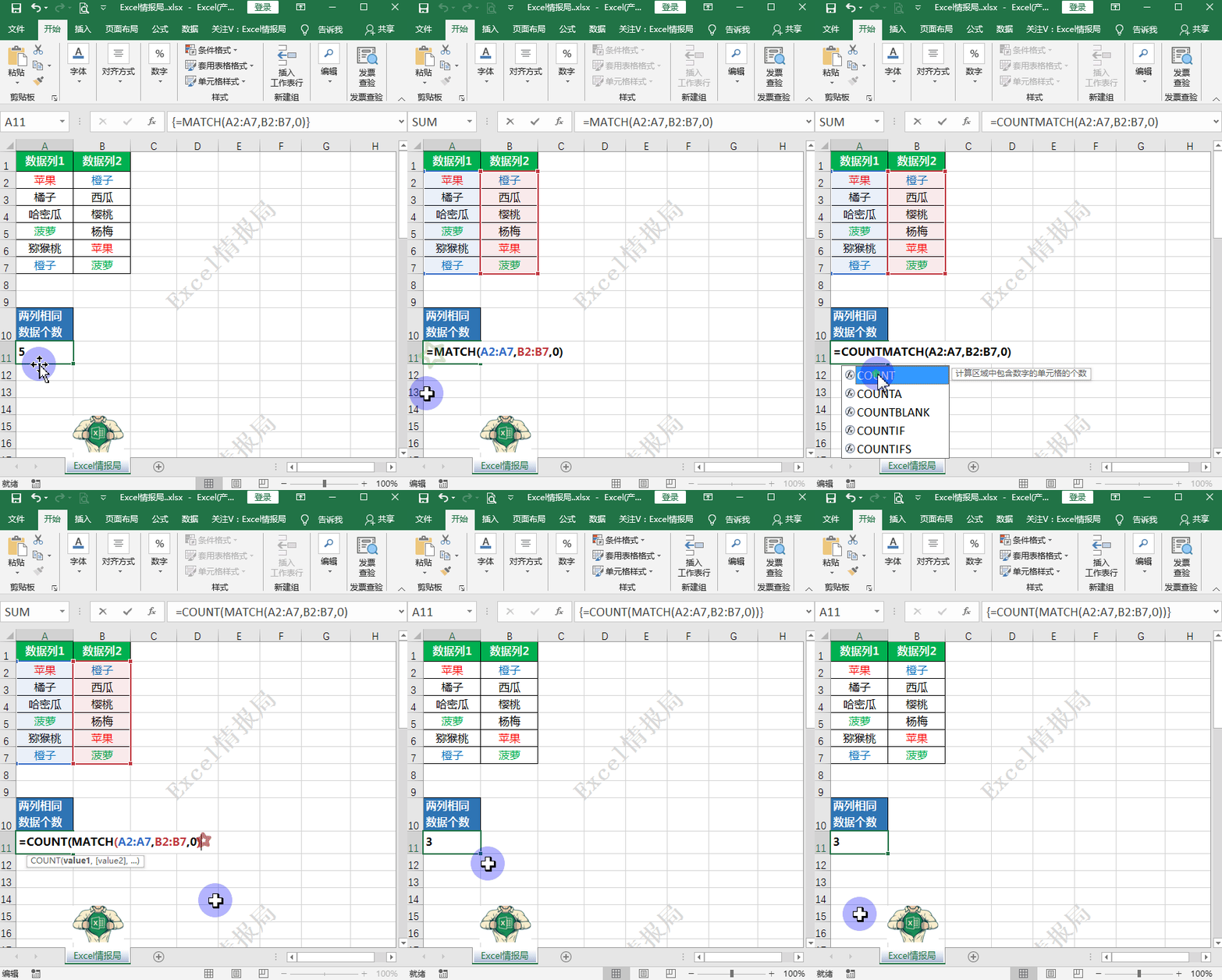
=COUNT(MATCH(A2:A7,B2:B7,0))
Ctrl+Shift+回车键结束公式。
使用COUNT函数统计数组中{5;#N/A;#N/A;6;#N/A;1}数字的个数,
即为两列相同的数据的个数,最后返回值为3。
COUNT函数统计区域中数字的个数。
语法结构:
=COUNT(单元格引用或值)
1、COUNT函数只能统计区域中的数字单元格的个数。
2、对于非数据单元格,包括空单元格,文本类型的数字单元格等,都不在统计范围内。
(职场责编:拓荒牛
 )
)


 晋ICP备17002471号-6