
优阅达“优分享” | 快速连接 Theobald Xtract Universal,轻松解锁 SAP 数据!
对于 SAP 用户来说,Theobald Xtract Universal 是一款非常好用的数据集成工具。
不同于以往昂贵、耗时且费力的 SAP 数据集成方式,Xtract Universal 提供了各类开箱即用的功能组件,你只需点击几下,即可快速、安全且低成本地提取一个或多个 SAP 系统数据,并将其传输到通用数据库、BI 分析平台、云数据库等环境,加速释放 SAP 数据的价值。
一旦开始使用它,你会发现:从 SAP 数据提取 到 业务分析洞察,竟能如此便捷高效!
话不多说,就让我们通过一个实操演示,了解如何快速连接 Theobald Xtract Universal,轻松解锁 SAP 数据~
Xtract Universal 实操演示
“
Step 1
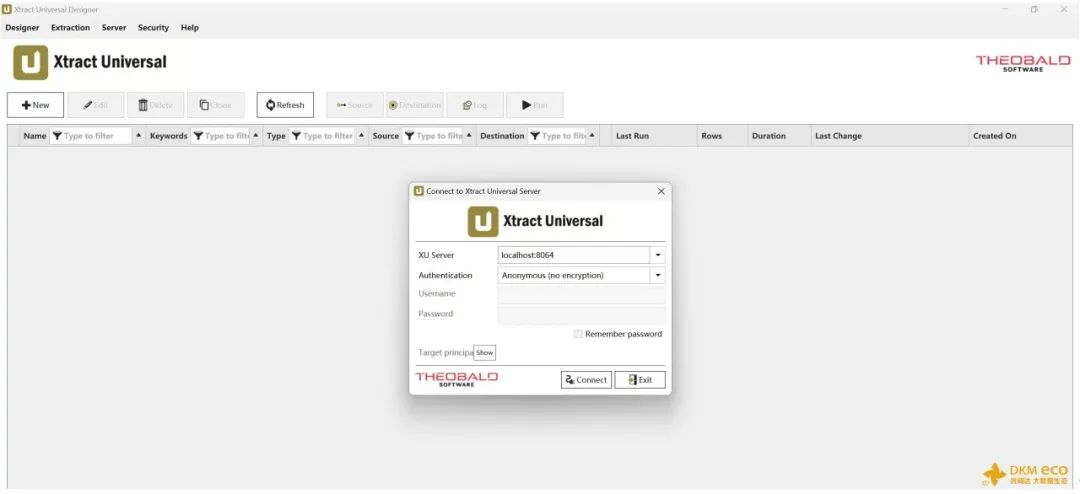
启动 Xtract Universal 软件,测试版本不需要用户密码,直接点击“connect”就可以登入。
“
Step 2
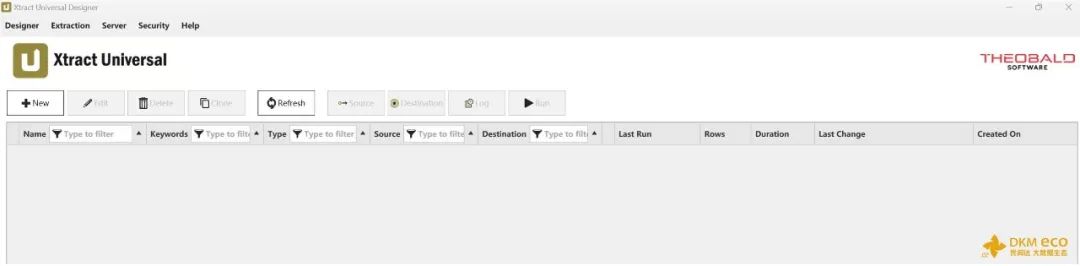
进入主界面后,再点击“New”来新建一个作业。
“
Step 3
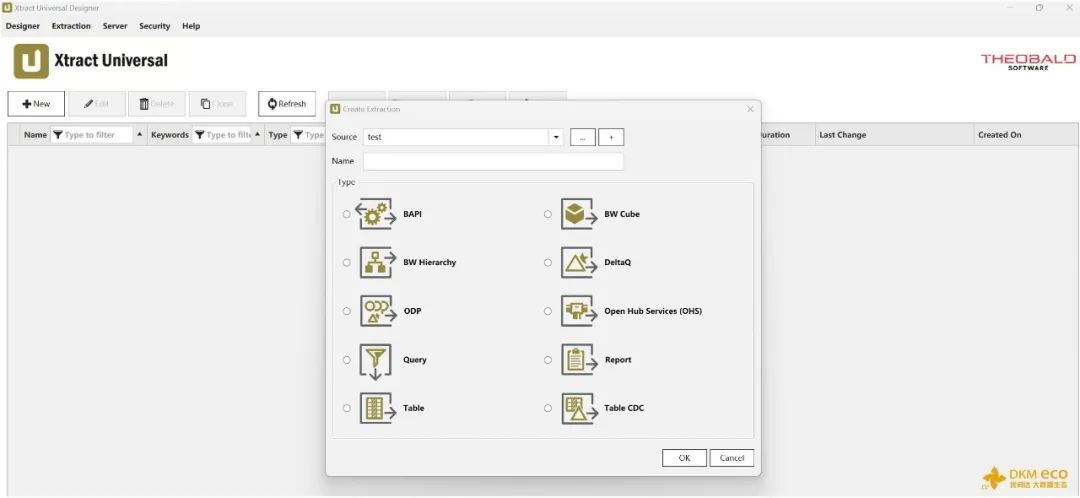
弹窗的对话框中,可以选择需要导出的类型,还可以给作业命名。这里,首先该做的是定义好数据源:在界面上点击“+” ,可以新建数据源。
“
Step 4
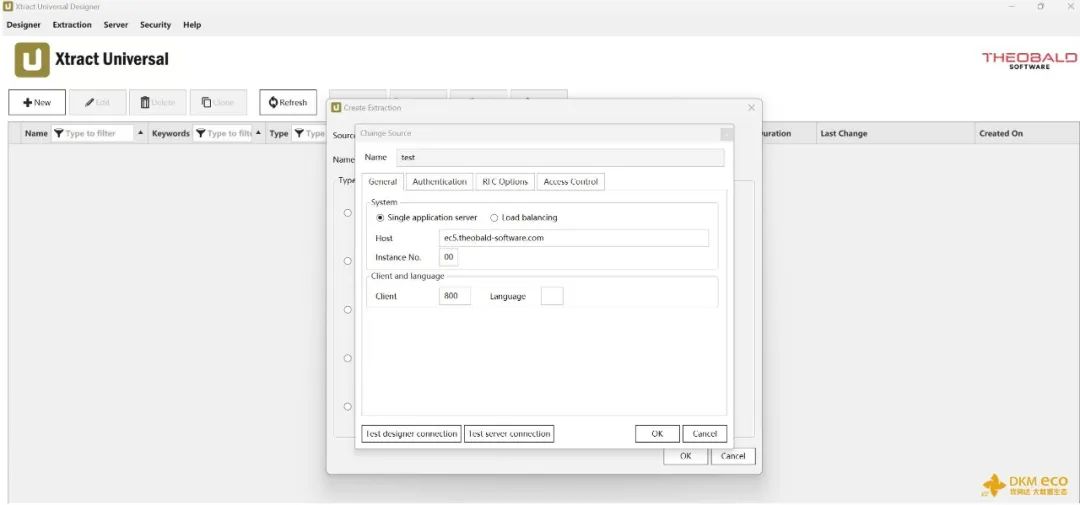
数据源定义界面如下,此处需要用到 SAP 的用户密码,服务器地址以及实例号来进行连接。
“
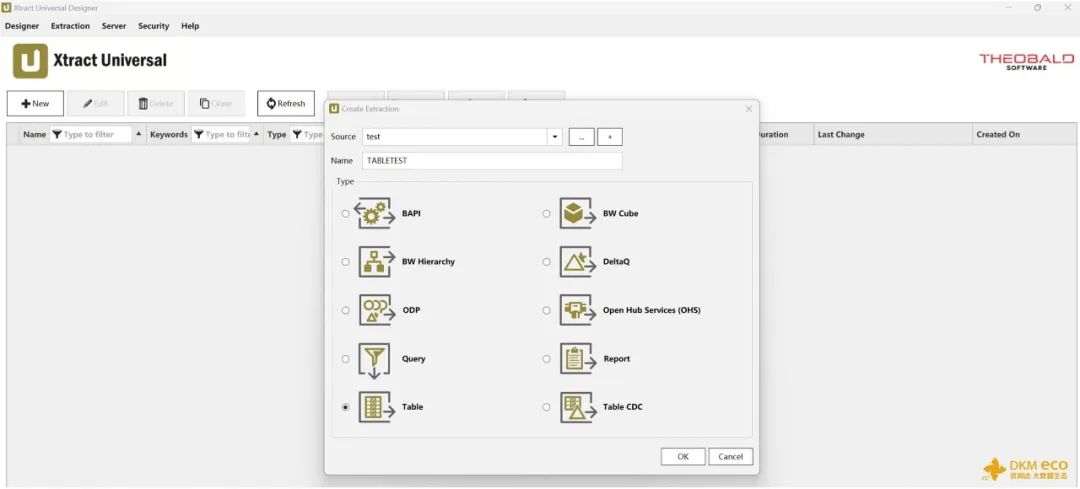
Step 5
新建好数据源后,再回到创建作业的窗口。在 Source 处选中创建好的数据源,给作业命名,并选中需要导出的数据类型,完成后点击“OK”。
“
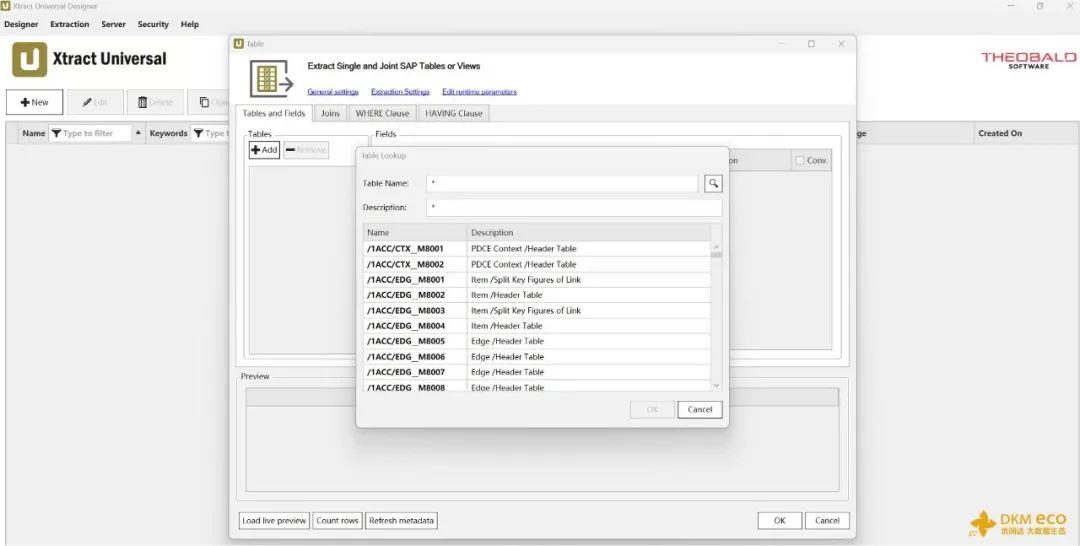
Step 6
弹窗的对话框中,可以选择需要导出的数据实体。点击“+Add”可以得到数据实体的列表,在列表中选中数据实体,再点击“OK”。
“
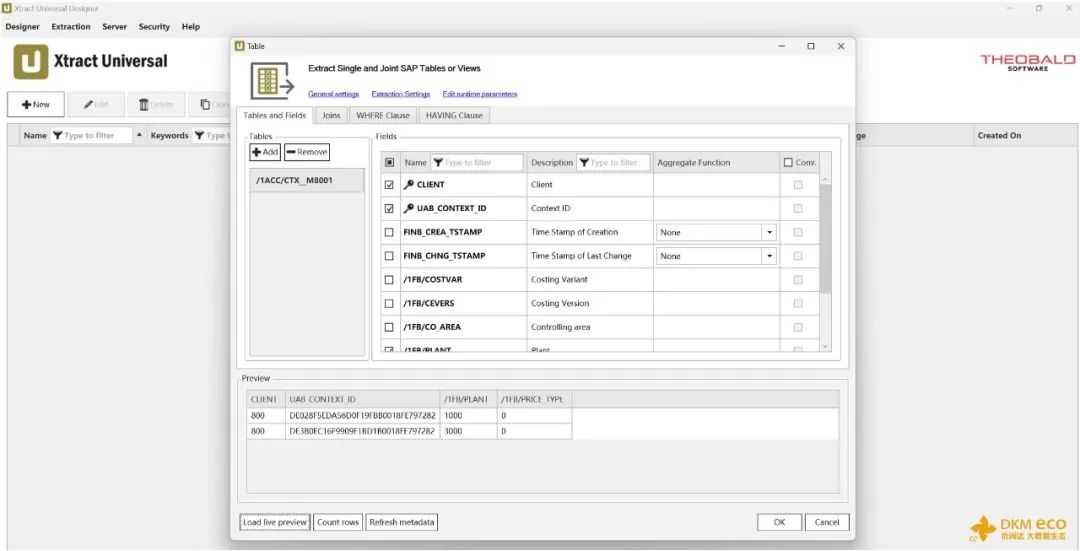
Step 7
数据刷新导入后,可以在 Fields 框看到选中数据实体有关的字段和注释等,还可以通过点击复选框来选择和裁剪所需要的字段,同时还可以进行关联、过滤和数据聚合等操作。
完成对数据的处理后,点击“OK”。
“
Step 8
回到了主界面,选中新建的作业,点击“Destination”,来进行数据目的地的设置。

“
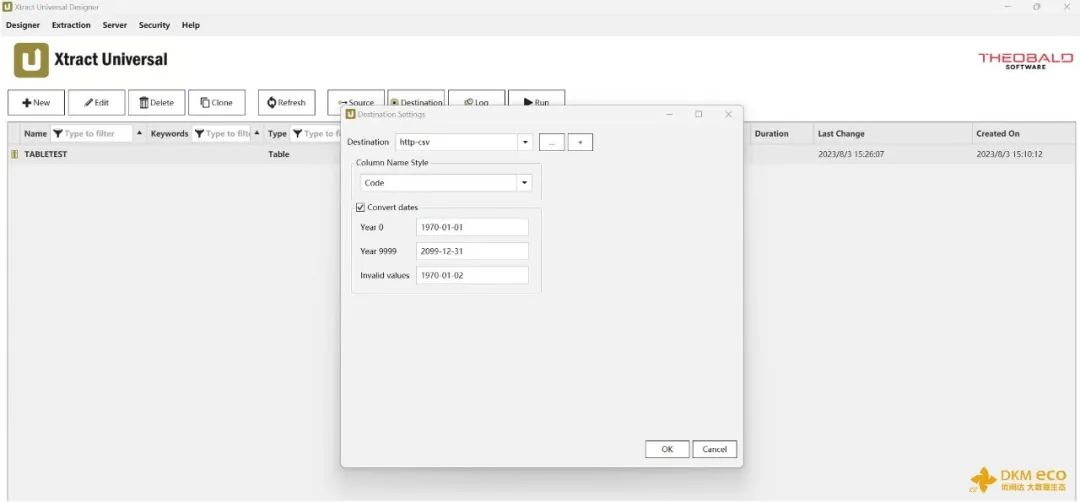
Step 9
接着,在弹窗中点击“...”,可以看到数据目的地的选项和设置。
“
Step 10
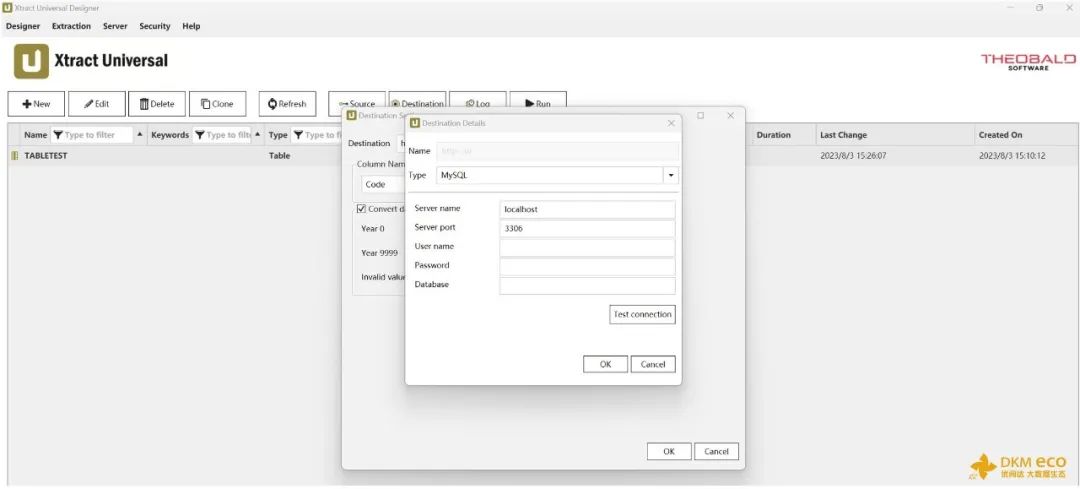
在弹窗的 Type 下拉框处,可以选择所需要的数据目的地类型(示例选用 Mysql 数据库)。同时,需要有数据存储目的地的用户密码、数据库地址,便于进行连接。
填完数据库参数并且测试成功后,连接后点击“OK”。
“
Step 11
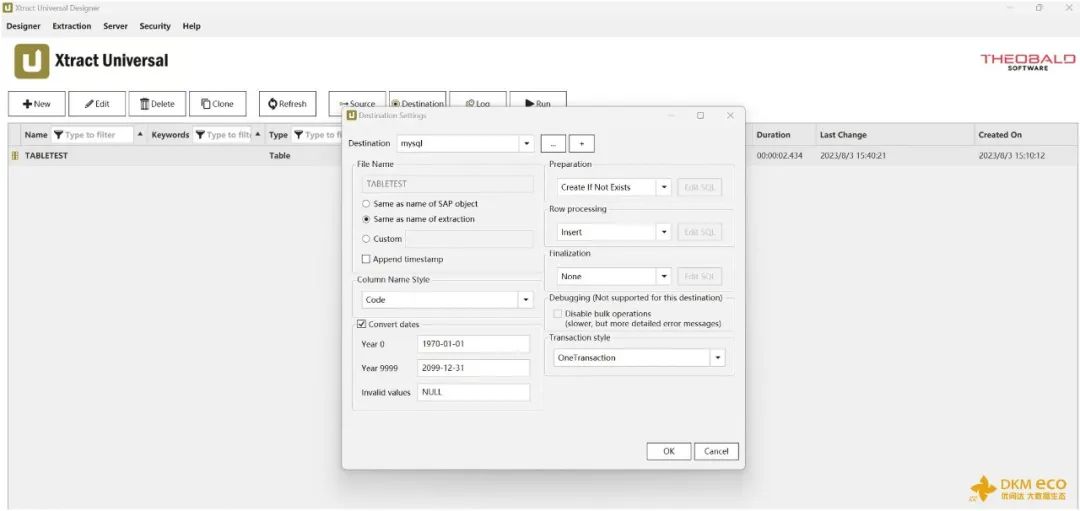
弹出的对话框中,可在 Preparation 下拉框选择对数据的处理方式(有 Create If Not Exists、Drop & Create、Custom SQL、None等)。同时还有数据初始化及行处理等功能。完成后,点击“OK”。
“
Step 12
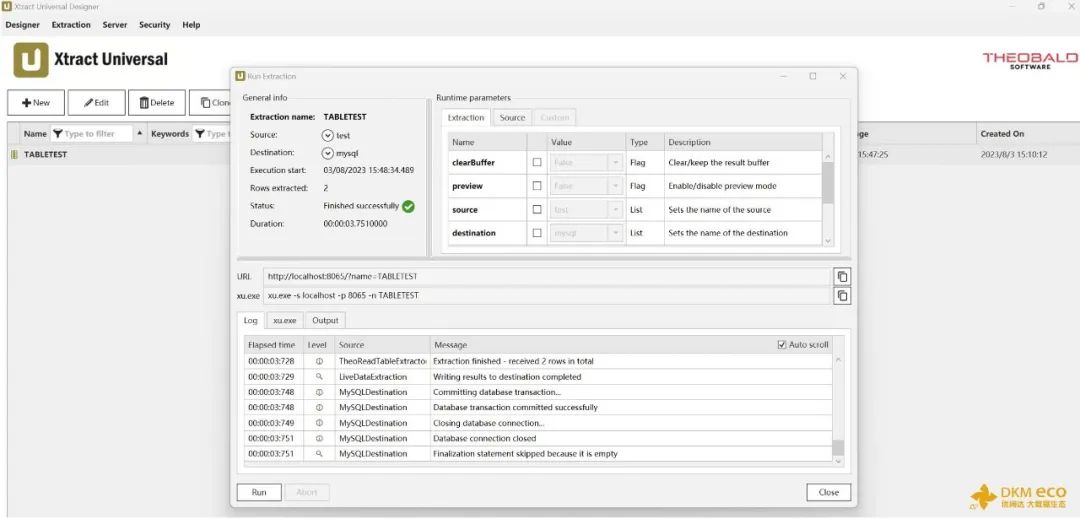
然后,在主界面上点击“Run”,就可以看到所创建作业的运行情况了。
“
Step 13
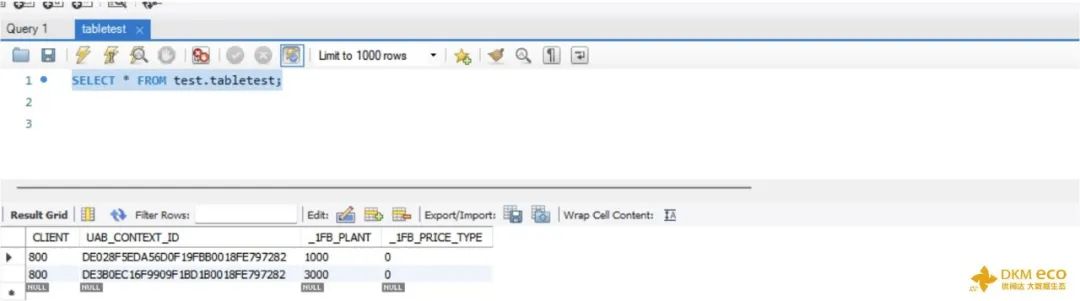
最后,需要在数据目的地进行数据验证,确保所需数据验证无误。
需要注意:在 Preparation 处,我选择了 Create If Not Exists 的方式处理数据,这种方式会在目的地数据库新建一张表,用来存储数据源的数据。而表名是以作业名称来命名的。
如此,就完成了 Theobald Xtract Universal 的连接。希望通过以上步骤,能助你轻松获取 SAP 系统数据!
(职场责编:拓荒牛
 )
)


 晋ICP备17002471号-6