
用一张“杭州”的照片,做出这么多创意PPT效果
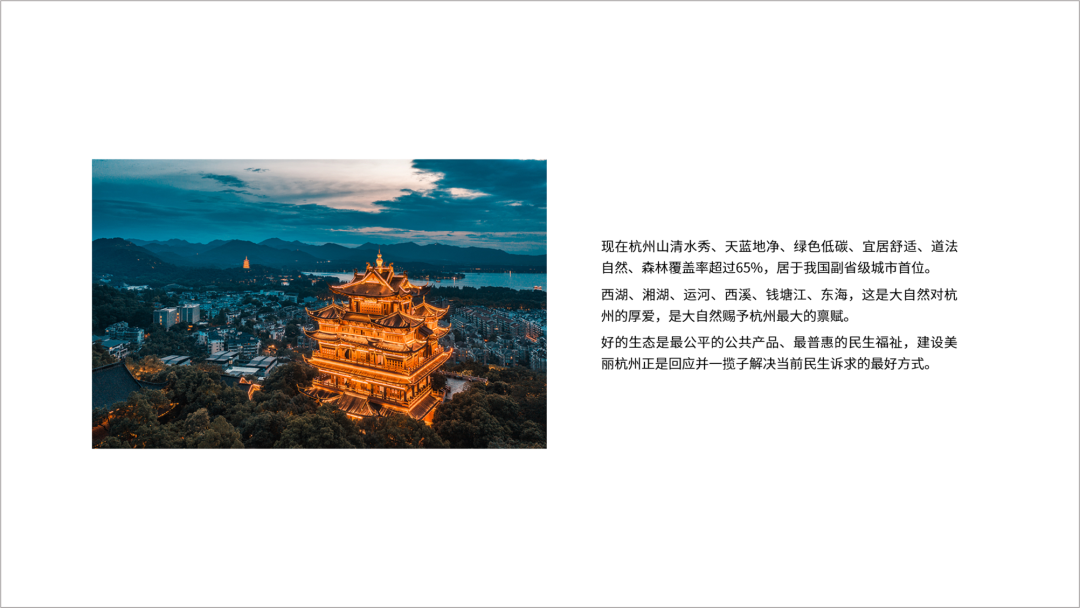
你们都是怎样去处理这些图片的,直接摆着、还是稍微放大一些?
今天就给大家分享一些比较常见的处理图片的方法。
在处理文案之前,我们需要做的是先将文案做一个梳理,要把文案内容梳理清晰。
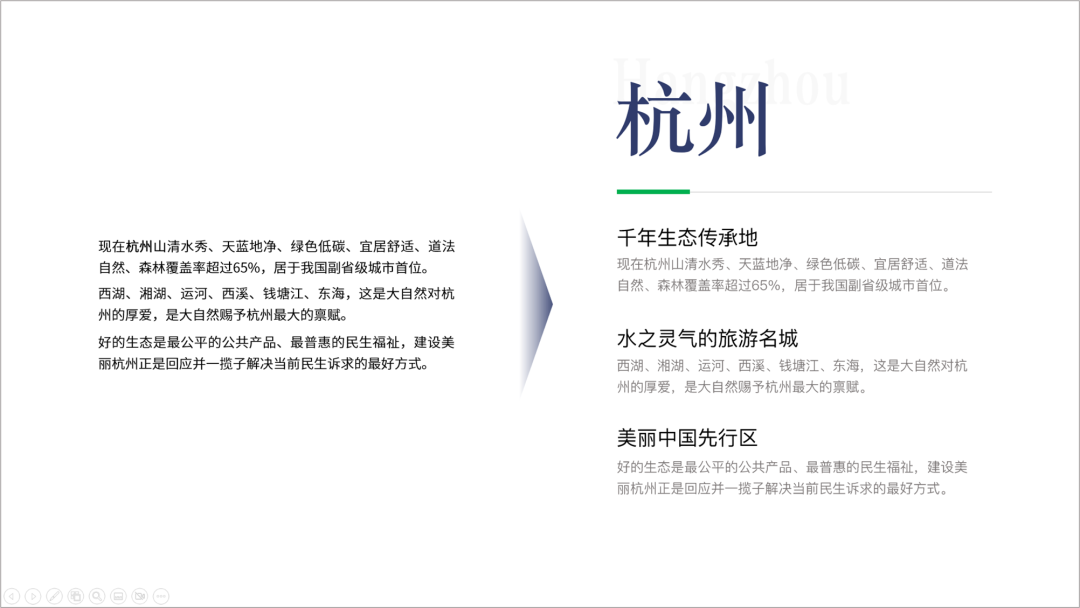
然后再来更改图片的效果。
01、添加渐变蒙版
这个是最简单的图片处理技巧了~
现在的图片太小了,我们需要将图片放大,让主体展示地更加明显~
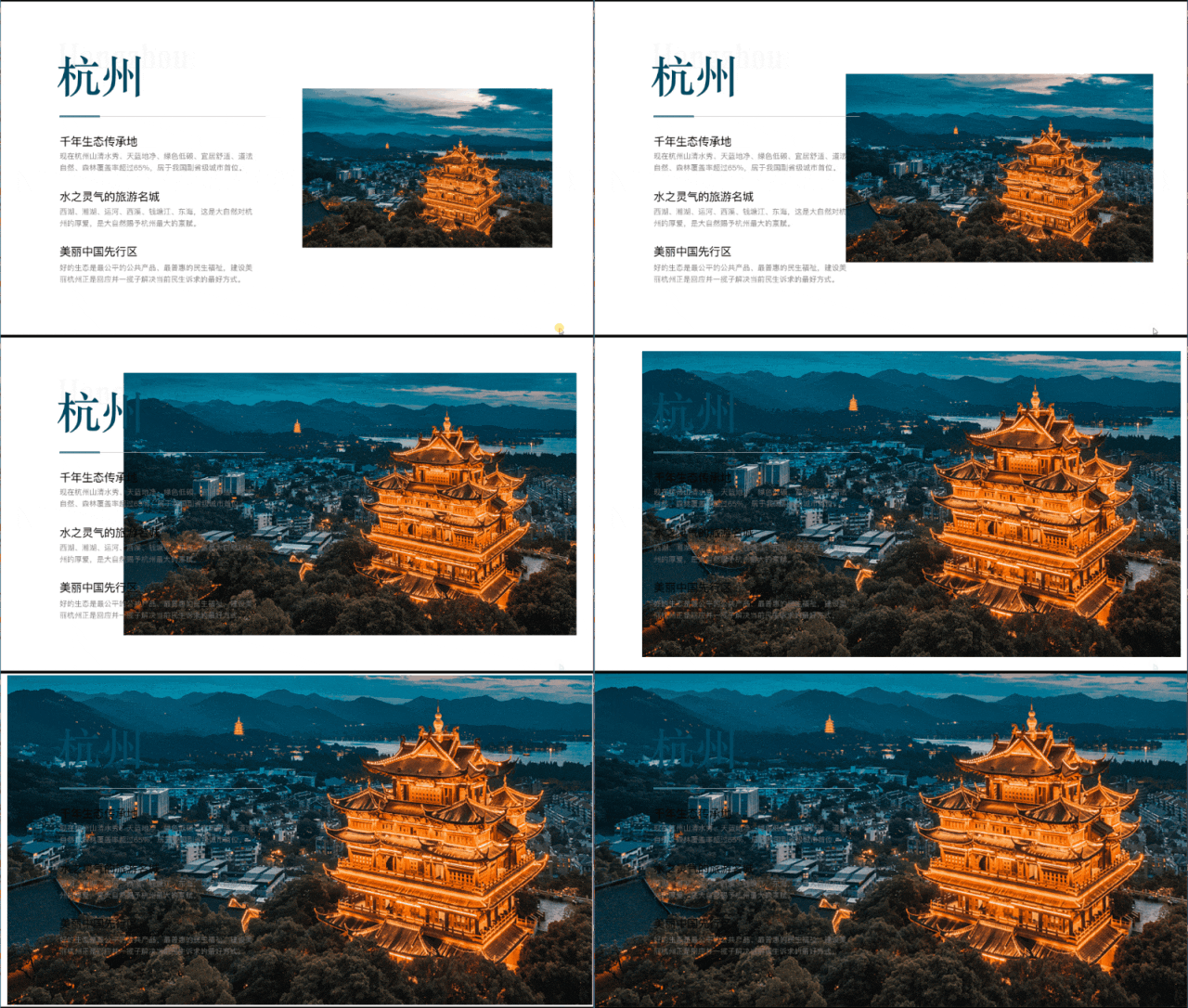
图片放大以后,文案就有些看不清楚了。
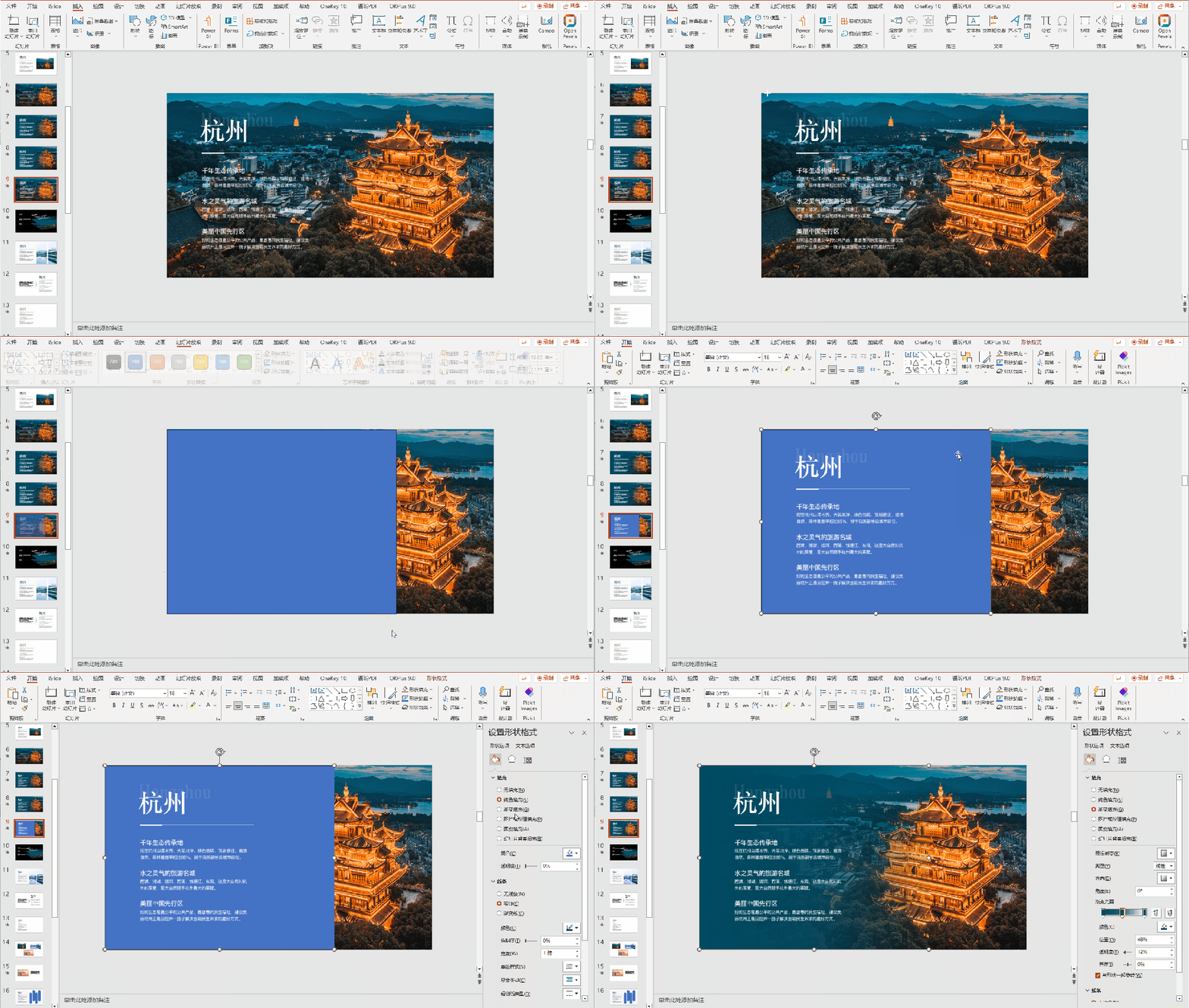
所以,我们需要添加一个渐变的蒙版,遮挡一下,减少图片对文案的干扰。
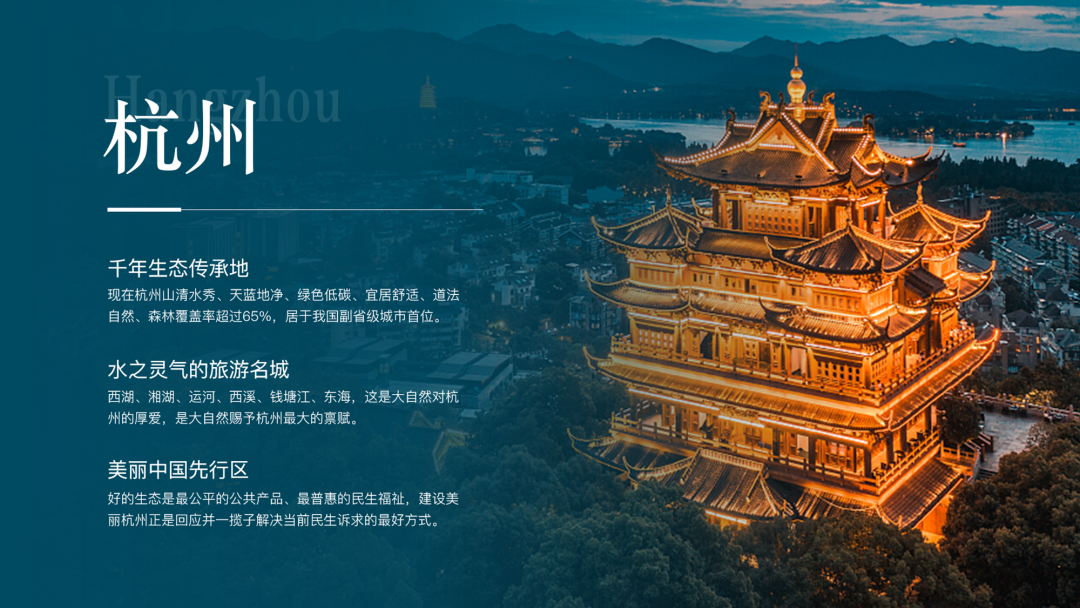
制作起来也非常简单,
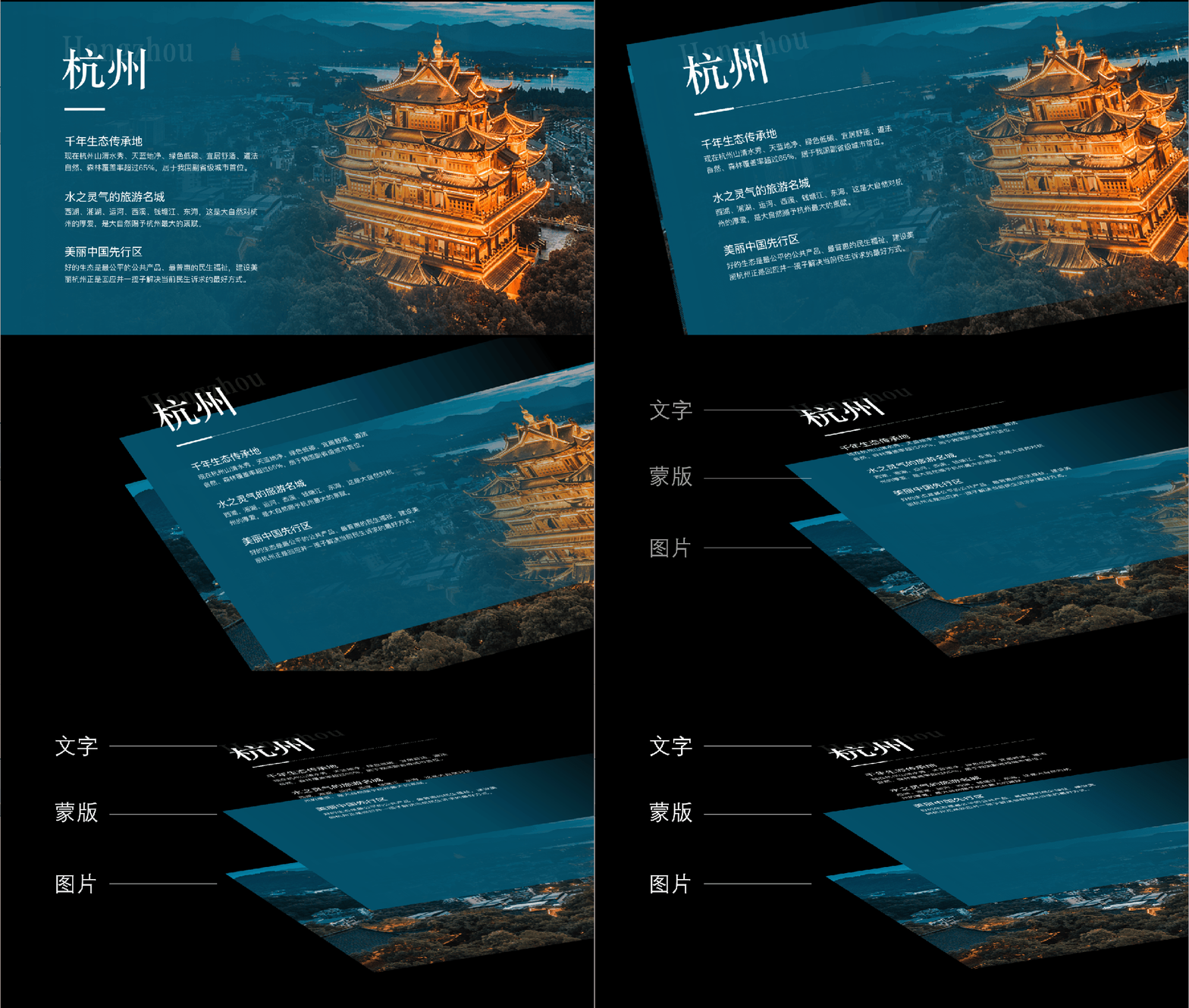
首先插入一个矩形,然后选中文案,将文案置于顶层,最后将色块的颜色改为渐变填充即可。
这是三者之间的图层关系~
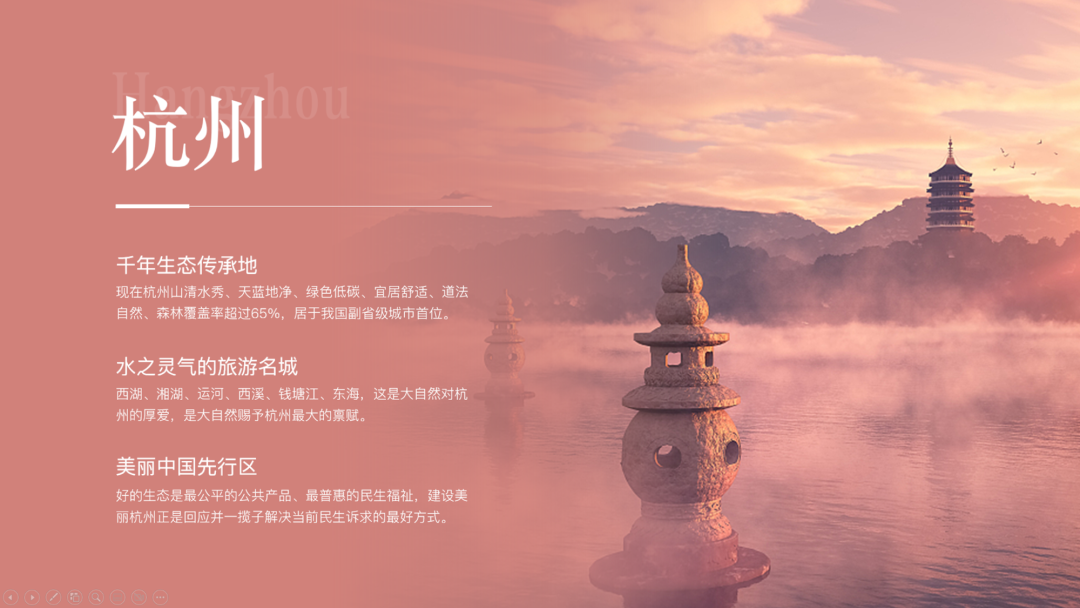
如果换一张图片,照样也能出这种全图形效果。
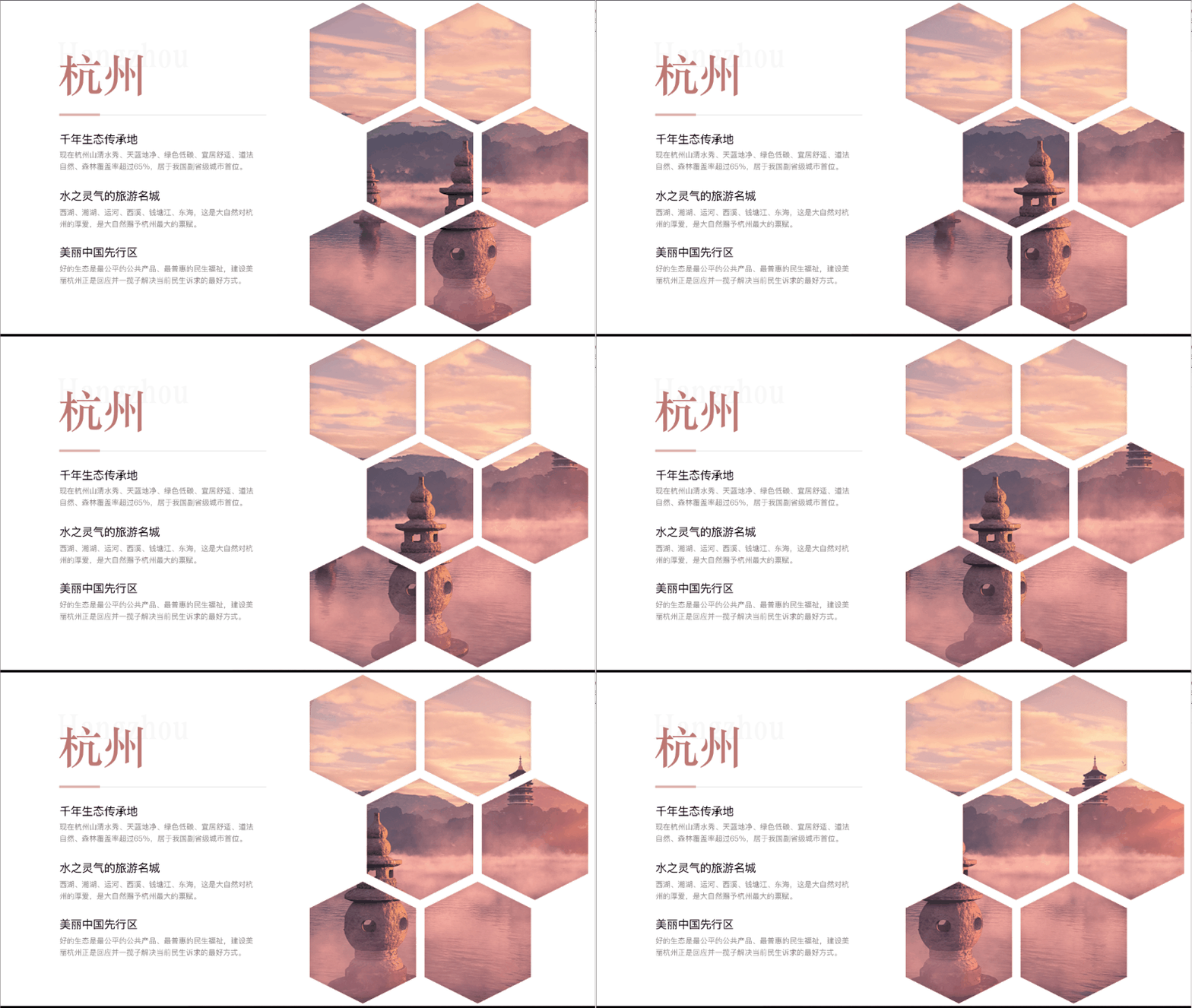
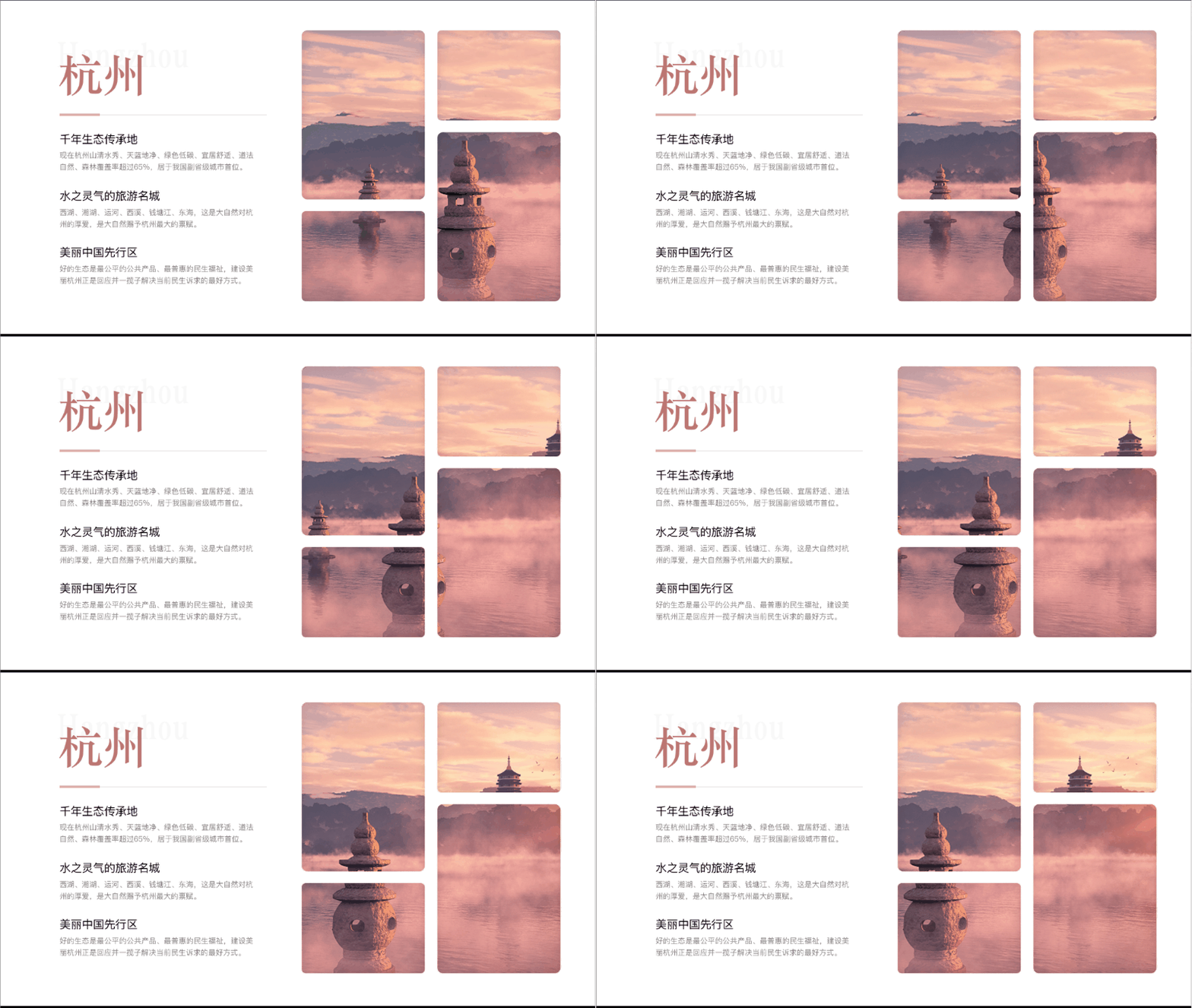
02、更改图片形状
除了直接添加蒙版,我们还可以将图片变成各种各样的形状。
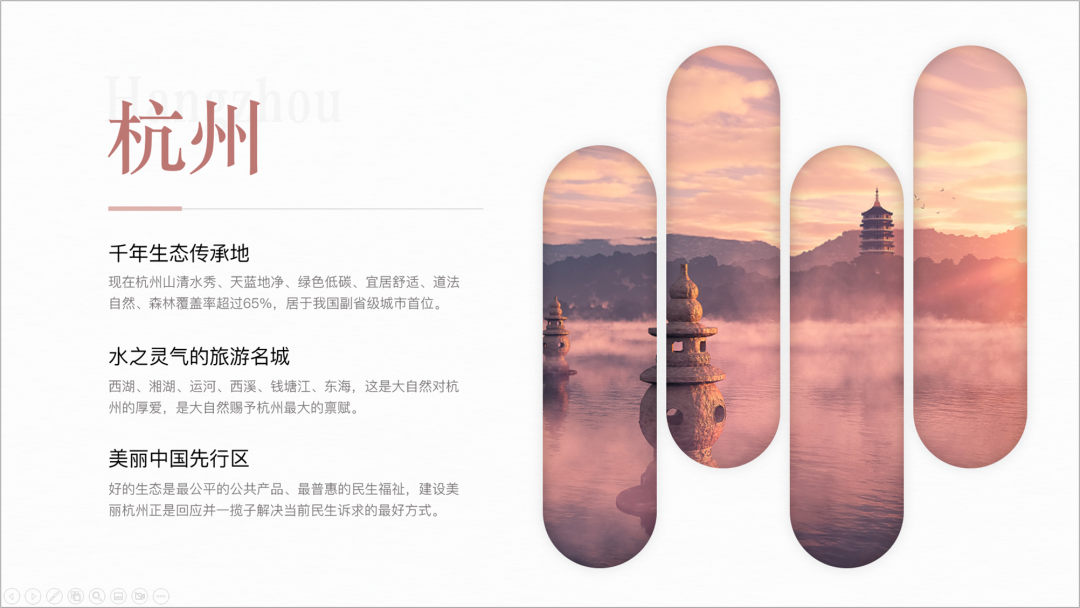
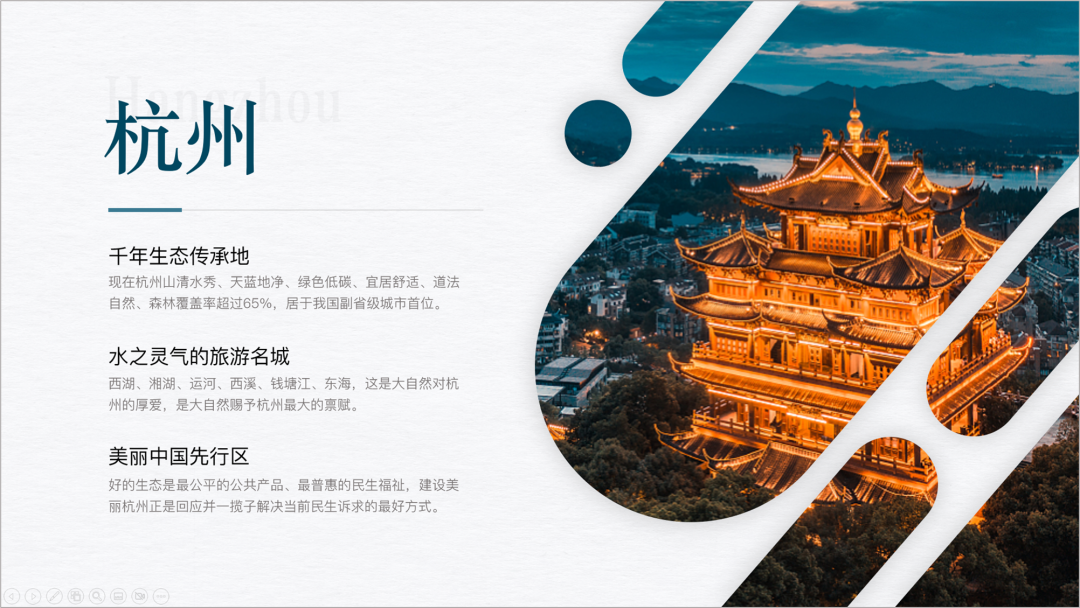
这种形状的图片看上去是不是很神奇。制作起来也不难,简单讲解一下~
其实,你只需要会“布尔运算”或者“图片填充”就行,任何的图片样式都是可以通过“布尔运算”和“图片填充”这两种方式制作的。

首先,利用“圆角矩形”等形状,画出想要的展示轮廓图。
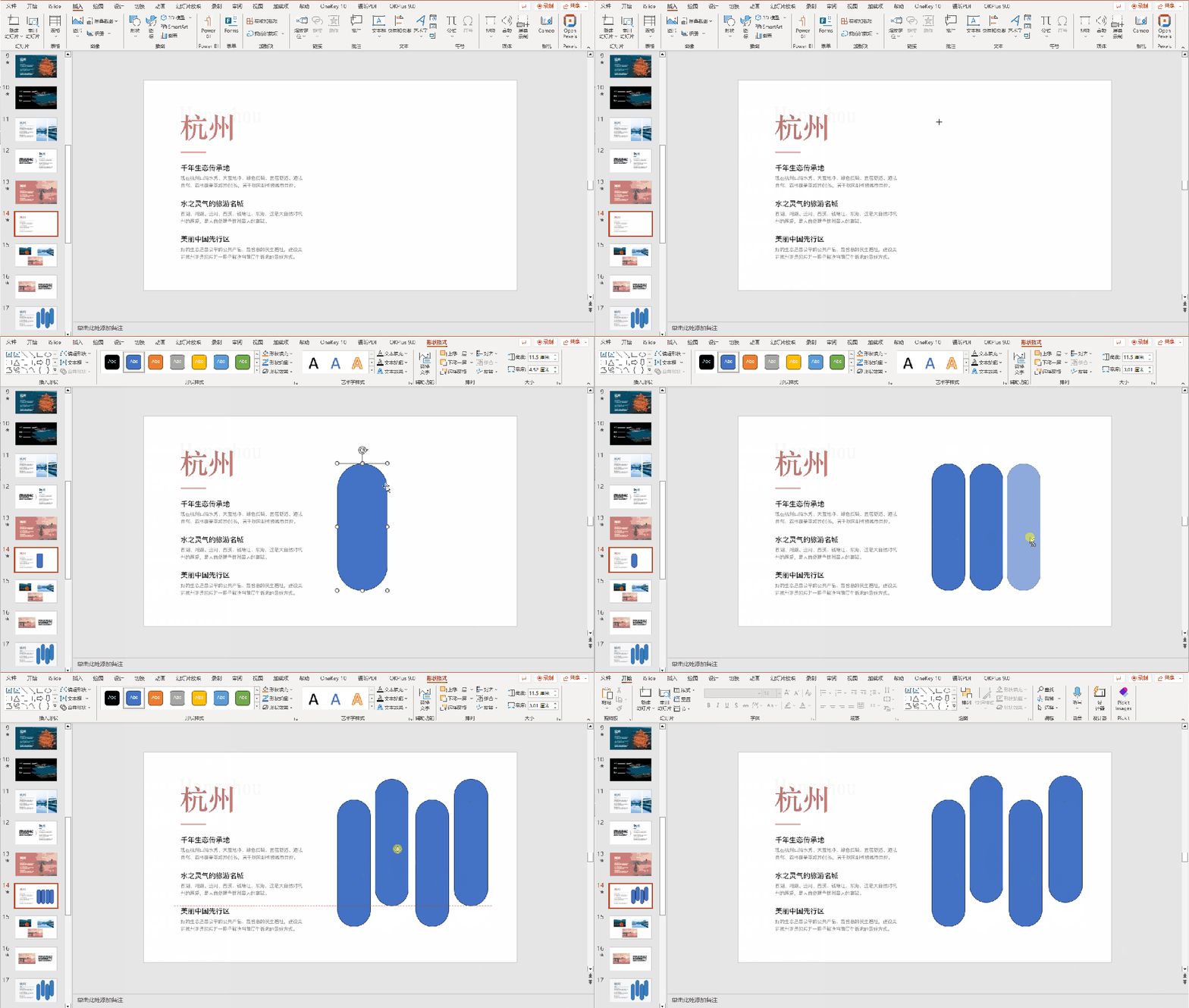
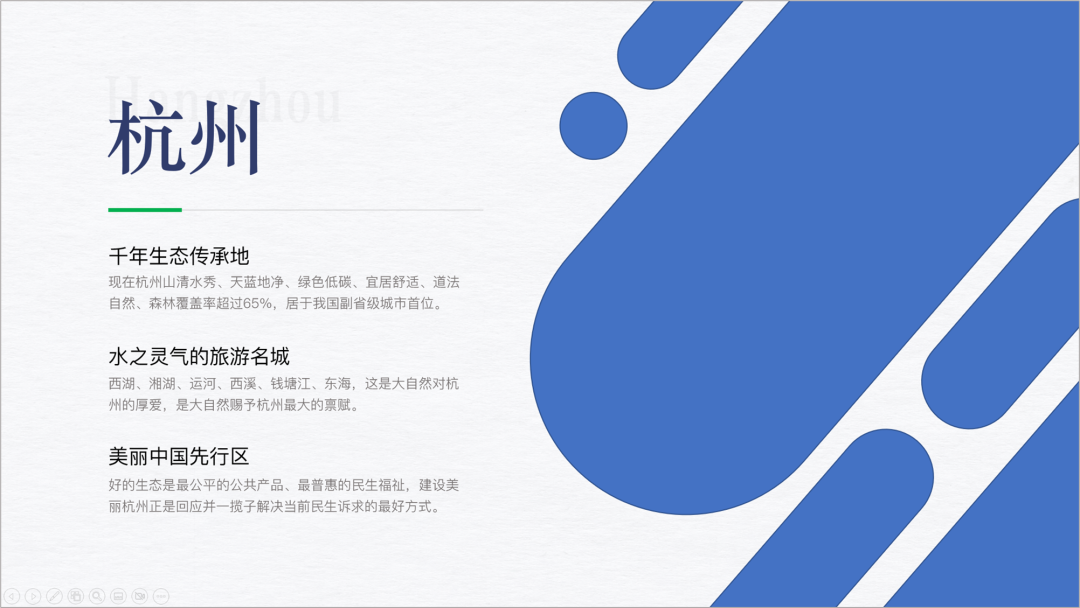
先来看“布尔运算”的方法
将图片和形状摆放在一起,先选中图片,然后按住CTRL键,再选中形状,点击“形状格式”下的“合并形状”,找到“拆分”,然后把多余部分删除即可。

具体操作可以看GIF动图。
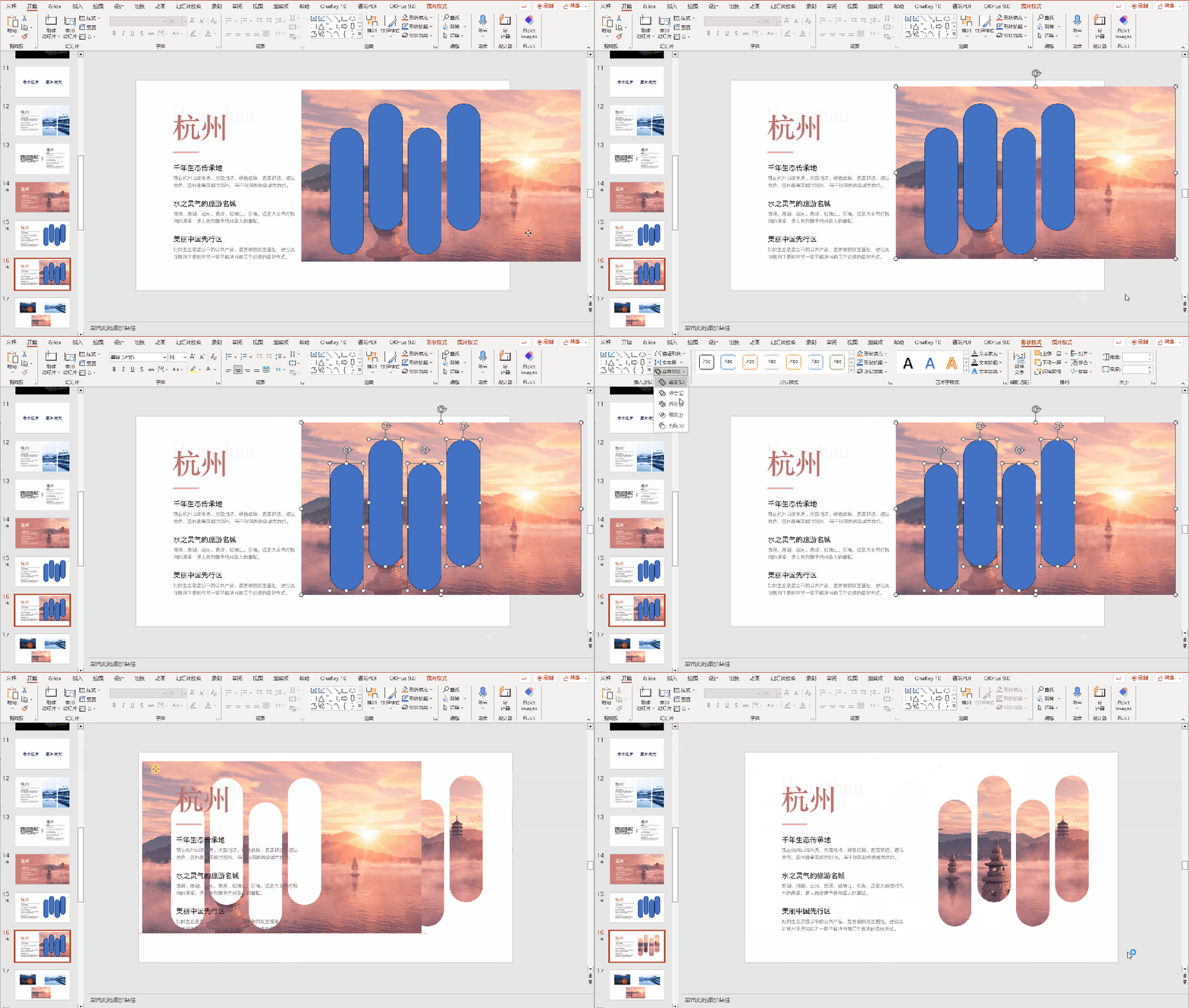
同样的方法,也可以将图片变成这样的效果。
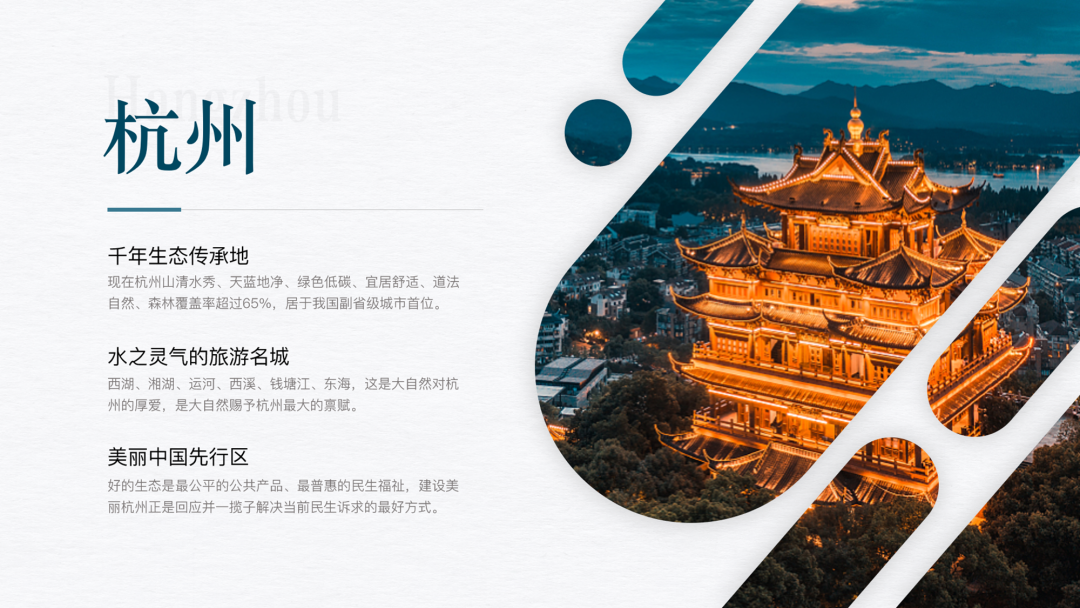
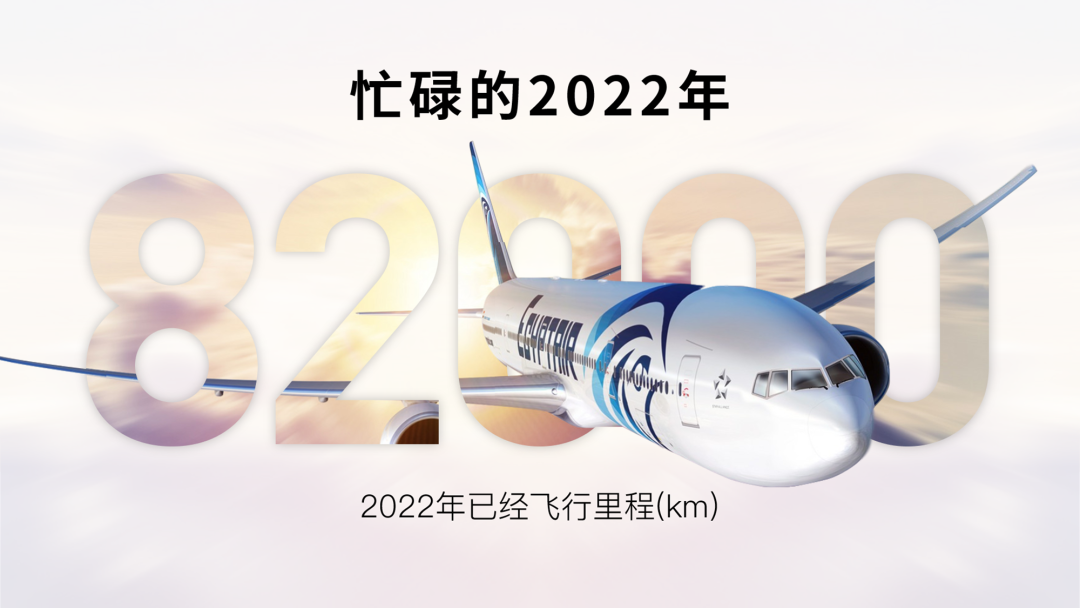
当然,如果你没有“布尔运算”这个功能,那我们可以通过“图片填充”的方式展示一下。
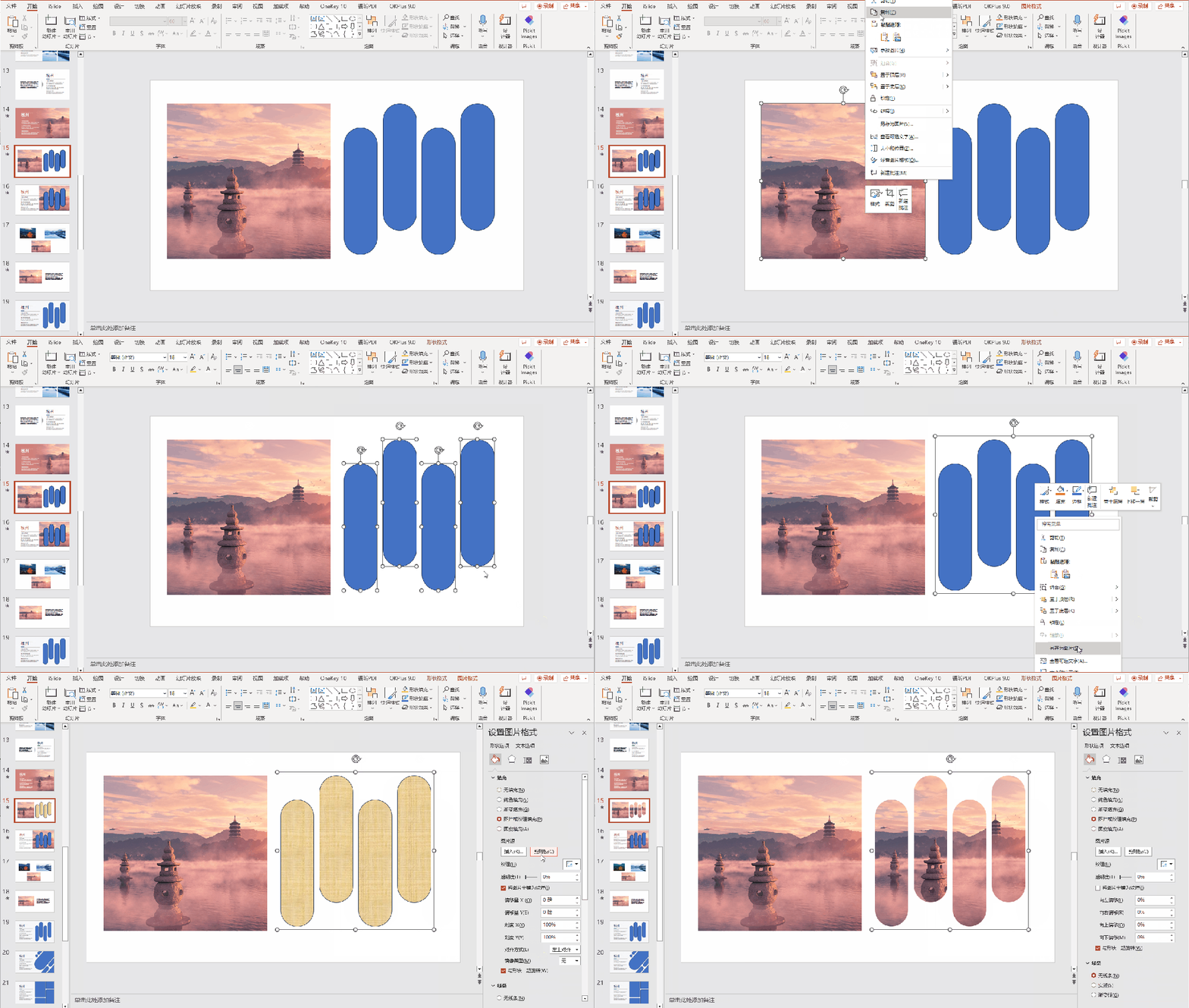
首先,先将几个形状组合在一起,快捷键“CTRL+G”。
然后复制图片,接下选中形状,将图片的填充方式改为“图片或纹理填充”,选中“剪贴板”,这样就能制作出案例中的效果了。
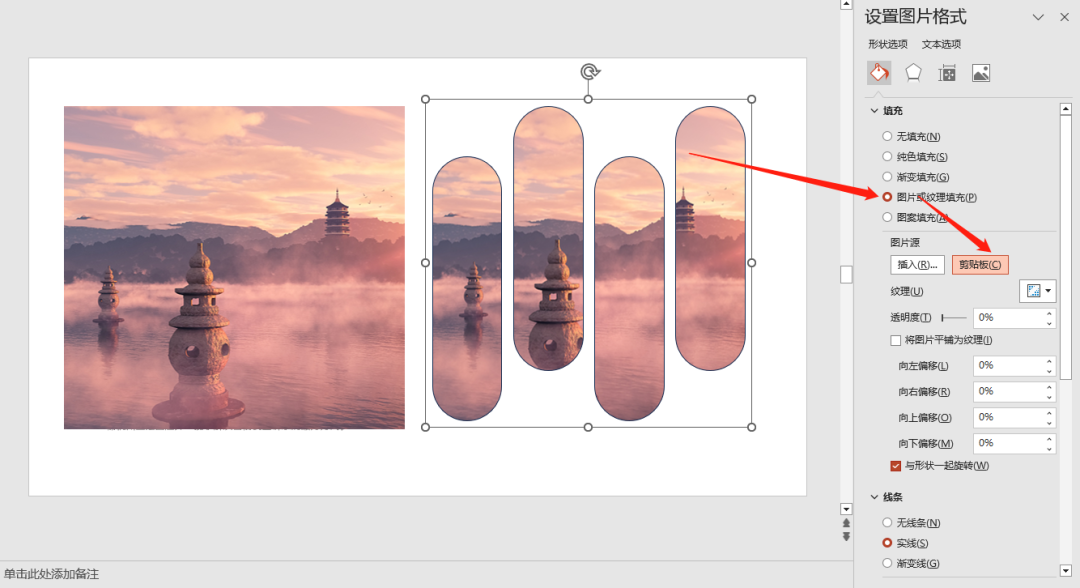
具体操作可以看给GIF动图。
03、利用遮罩做动画
除了上面的两种方式,我们还可以将图片做一个动画效果。
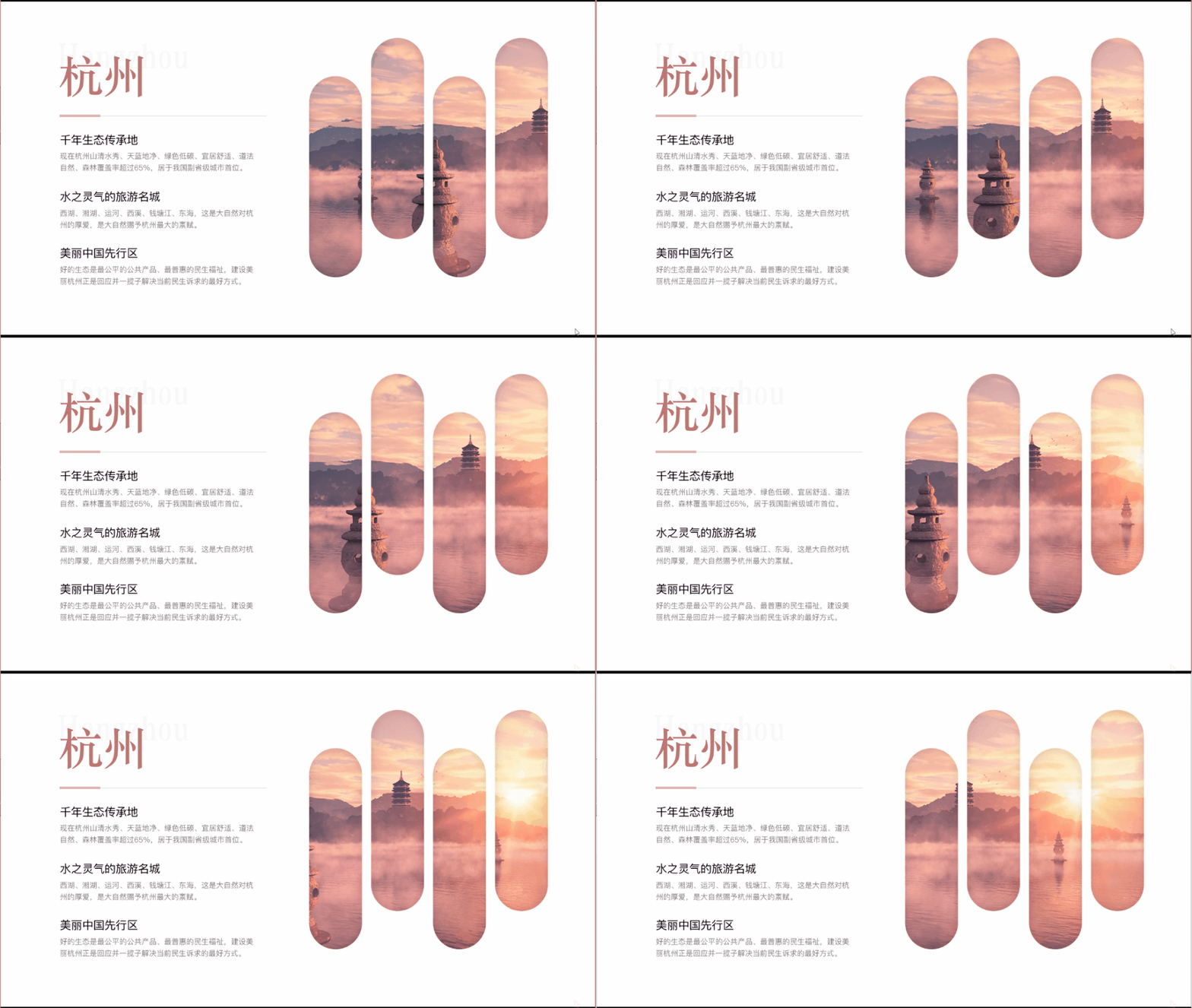
这样的效果是如何制作的呢,我来简单教一下~
我们直接用一个大的矩形,将这个矩形与这些圆角矩形进行布尔运算。
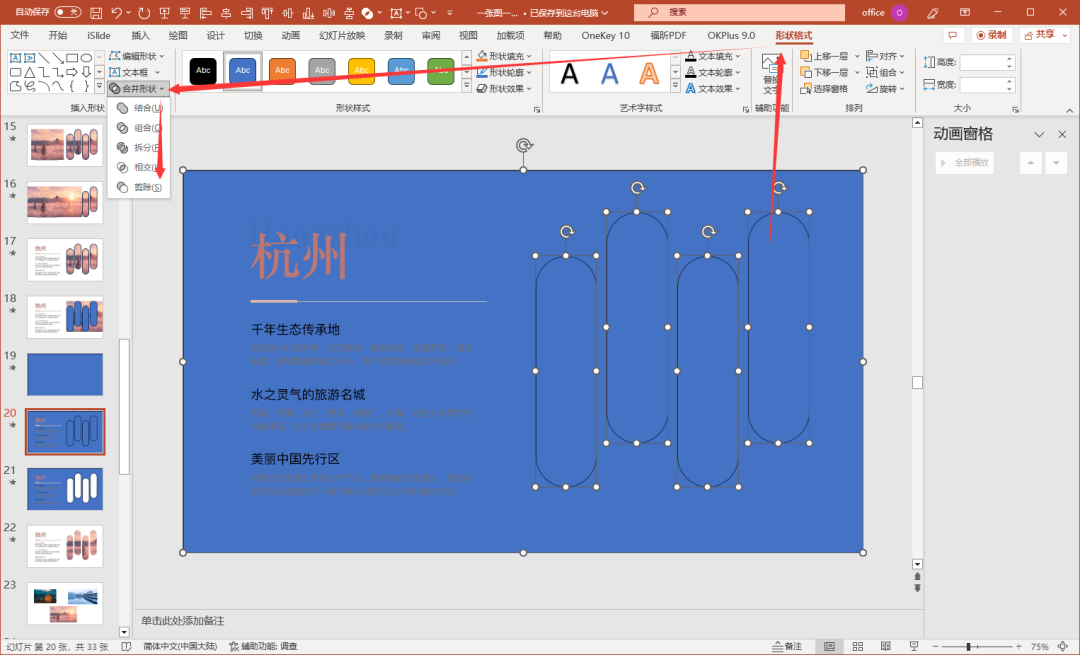
得到这样的一个镂空形状。

然后我们将图片放在形状的下方。
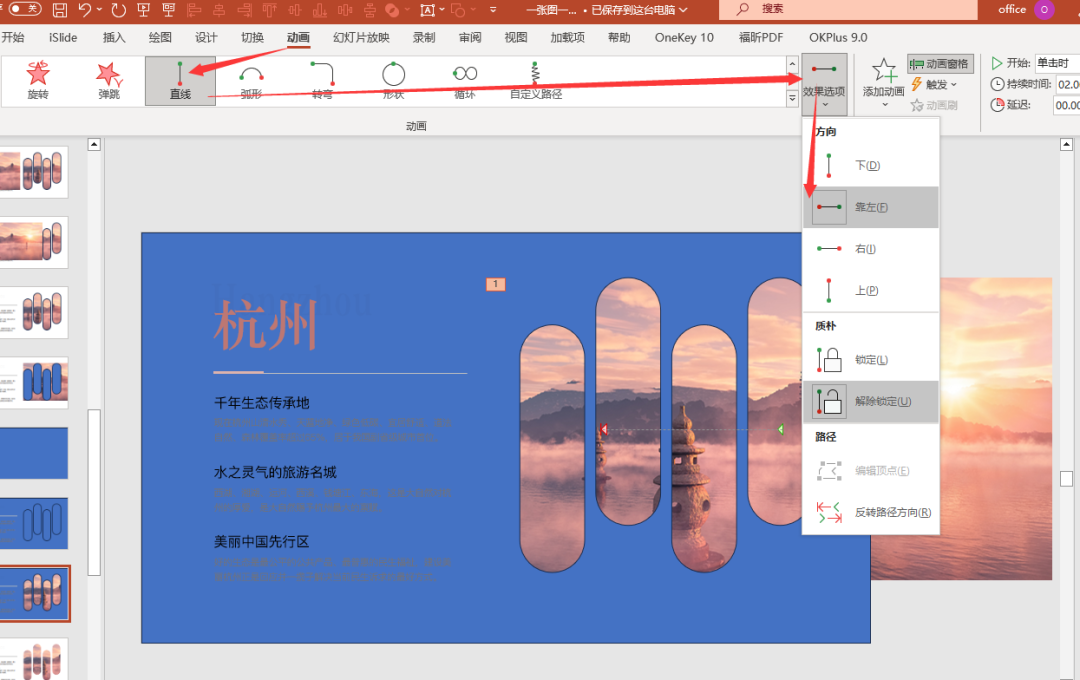
设置一下图片的动画效果为“直线”、“向左”。
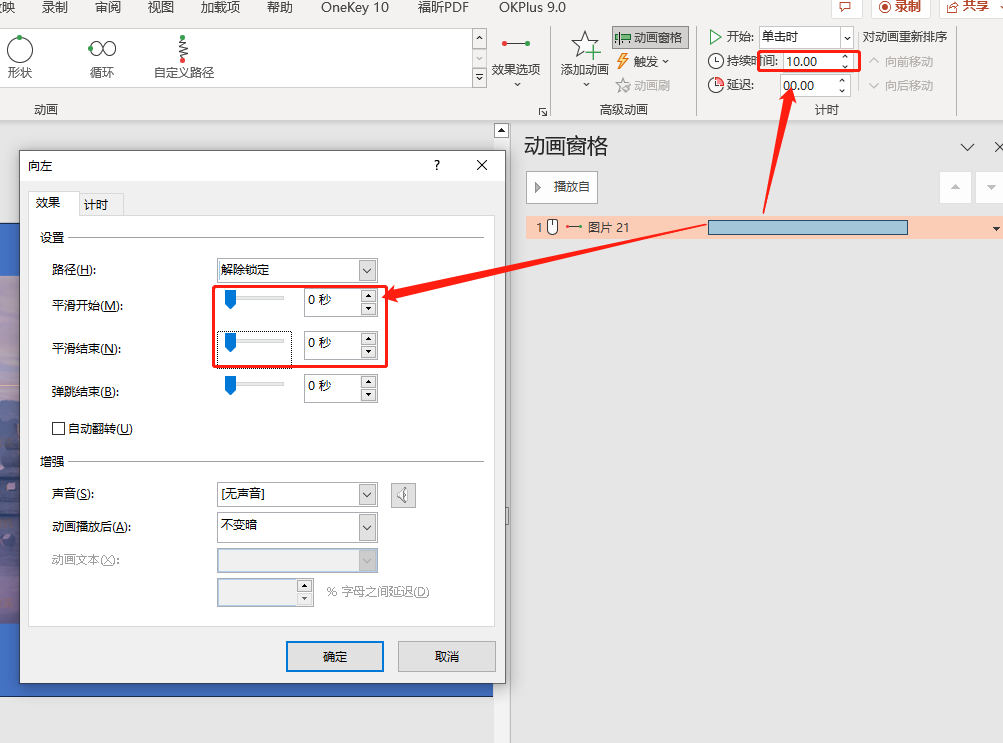
然后将动画的时长改为10秒,并将“平滑开始”和“平滑结束”都设置为0。
这样就能实现案例中的效果了。
换成其他的形状,效果也是一样。
(职场责编:未找到用户
 )
)


 晋ICP备17002471号-6