
NUMBERVALUE函数,兼容VALUE、TRIM、ASC函数,功能亦提升!
1
职场实例
小伙伴们大家好 ,在整理表格数据的过程中,经常会遇到一些不规范的数字影响数据的汇总分析。今天我们来讲解一些Excel特殊数字(或不规范数字)格式的转换方法, 希望对大家日常表格办公有所启示与帮助 。
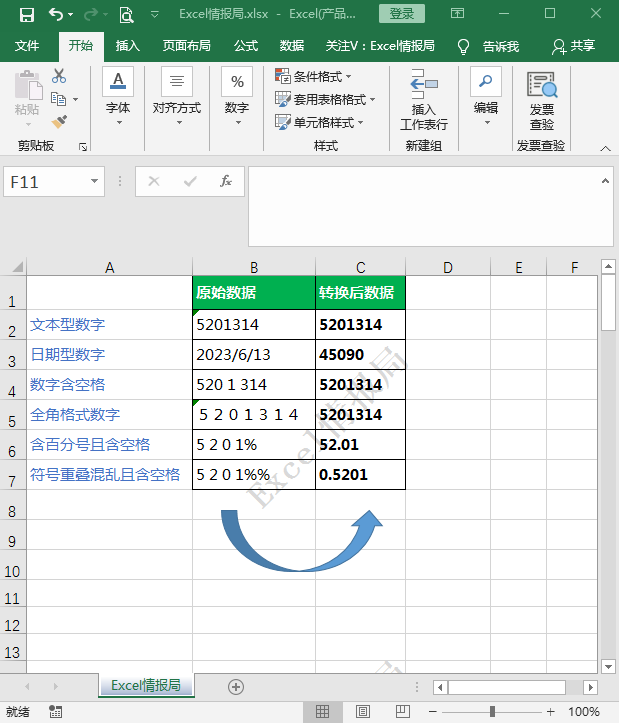
如下图所示:
B2单元格为文本型数字,我们要将其转换为纯数值格式;
B3单元格为日期型数字,我们要将其转换为数字格式的日期值;
B4单元格为数字之间含空格的数值,我们要去除空格转换为纯数值;
B5单元格为全角数字,我们要将其转换为半角数字(纯数值格式);
B6单元格为含百分号和空格数值,我们要省略百分号后换算为纯数值;
B7单元格为含多个百分号和空格数值,我们要省略百分号后换算为纯数值。
2
解题思路
使用 NUMBERVALUE函数 可以实现转换特殊数字格式(或者不规范数字)的功能。对于文本数据,可以使用TRIM函数清洗多余空格,使用ASC函数将全角字符转换为半角字符。对于数字内容,使用 NUMBERVALUE函数 可以兼容以上两种功能。 NUMBERVALUE函数 还在功能上有了一定的提升, 可以处理混杂空格数值及符号混乱等特殊数字 。
下面我们来通过几个小例子,具体思考一下 NUMBERVALUE函数 。

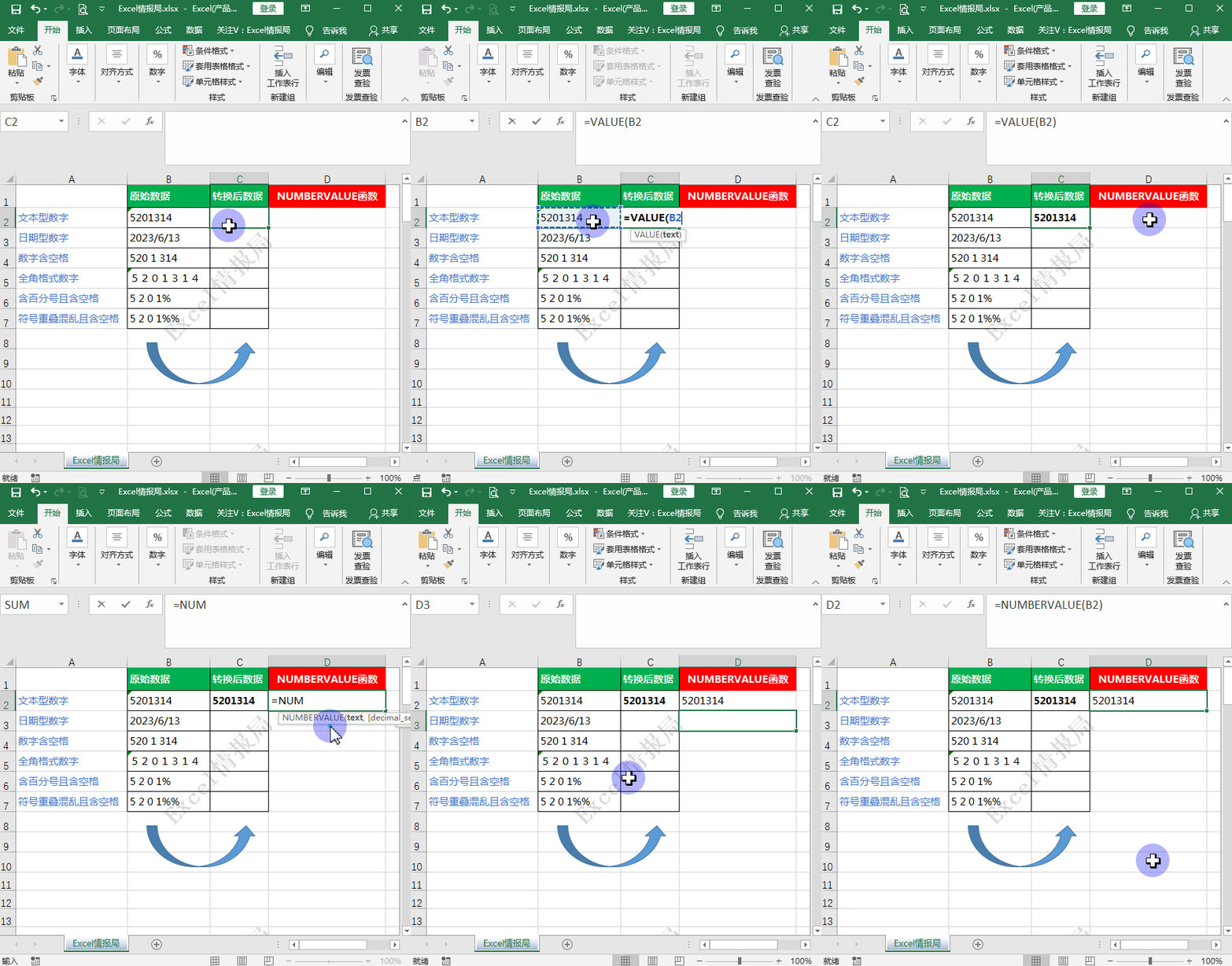
B2单元格为文本型数字,我们要将其转换为纯数值格式。
我们可以在C2单元格输入函数公式:
=VALUE(B2)
通过NUMBERVALUE函数也可以实现文本数字向纯数值的转换。
=NUMBERVALUE(B2)
B3单元格为日期型数字,我们想要将其转换为数字格式的日期值。
我们可以在C3单元格输入函数公式:
=VALUE(B3)
通过NUMBERVALUE函数也可以实现日期型数字向数值型日期的转换。
=NUMBERVALUE(B3)

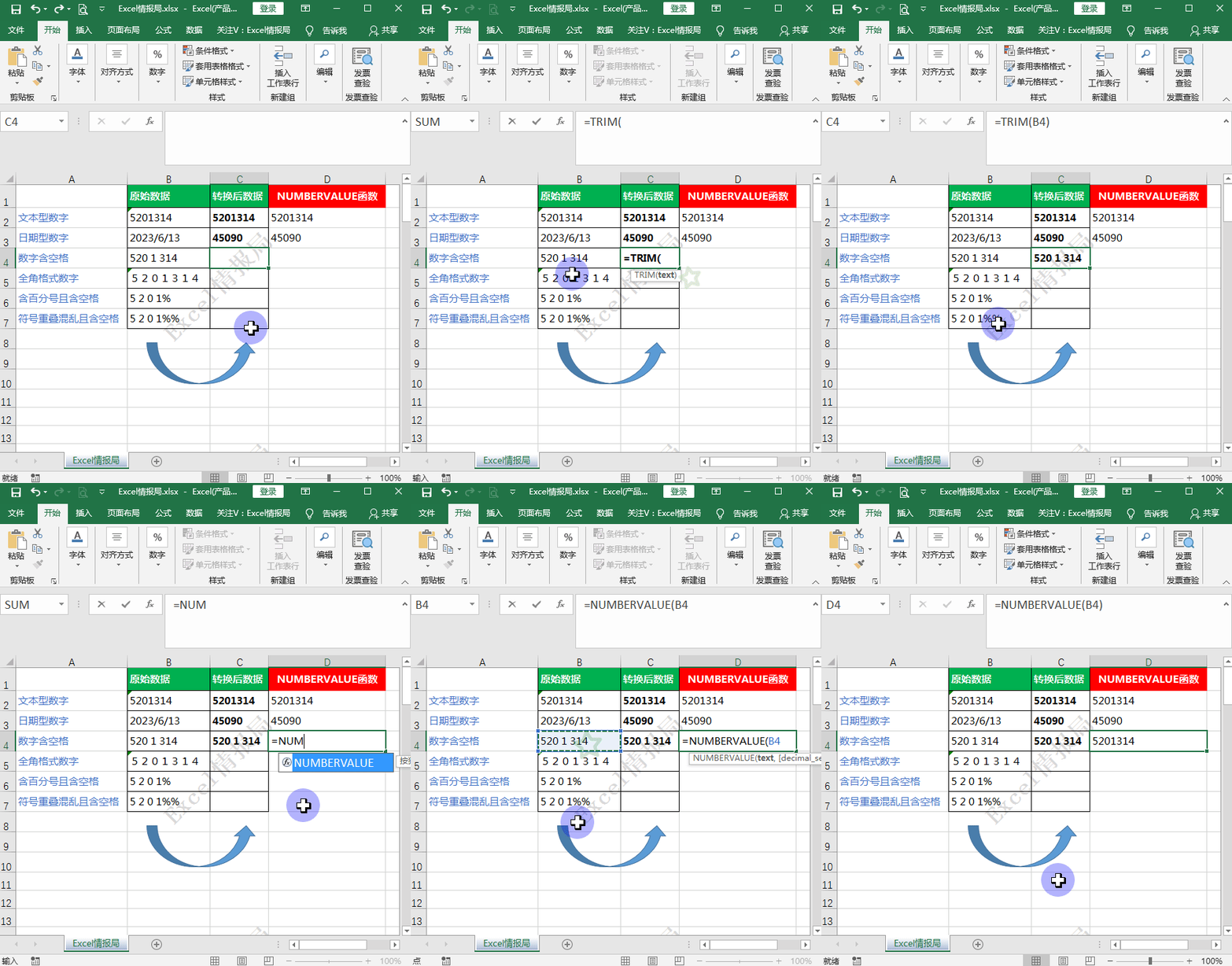
B4单元格为数字之间含空格的数值,我们想要去除空格转换为纯数值。
我们可以在C4单元格输入函数公式:
=TRIM(B4)
我们发现:
数字之间的空格并没有去掉。 那是因为TRIM函数用于去掉字符前后和字符之间的空格;当用于去掉字符前后空格时,只要是正常的空格,不管有多少个都能去掉,但用于去掉字符之间的空格时,会留下一个空格,不管字符是文本还是数字。
我们需要使用NUMBERVALUE函数实现将含空格的数值转换为纯数值格式。弥补TRIM函数的不足之处。
=NUMBERVALUE(B4)
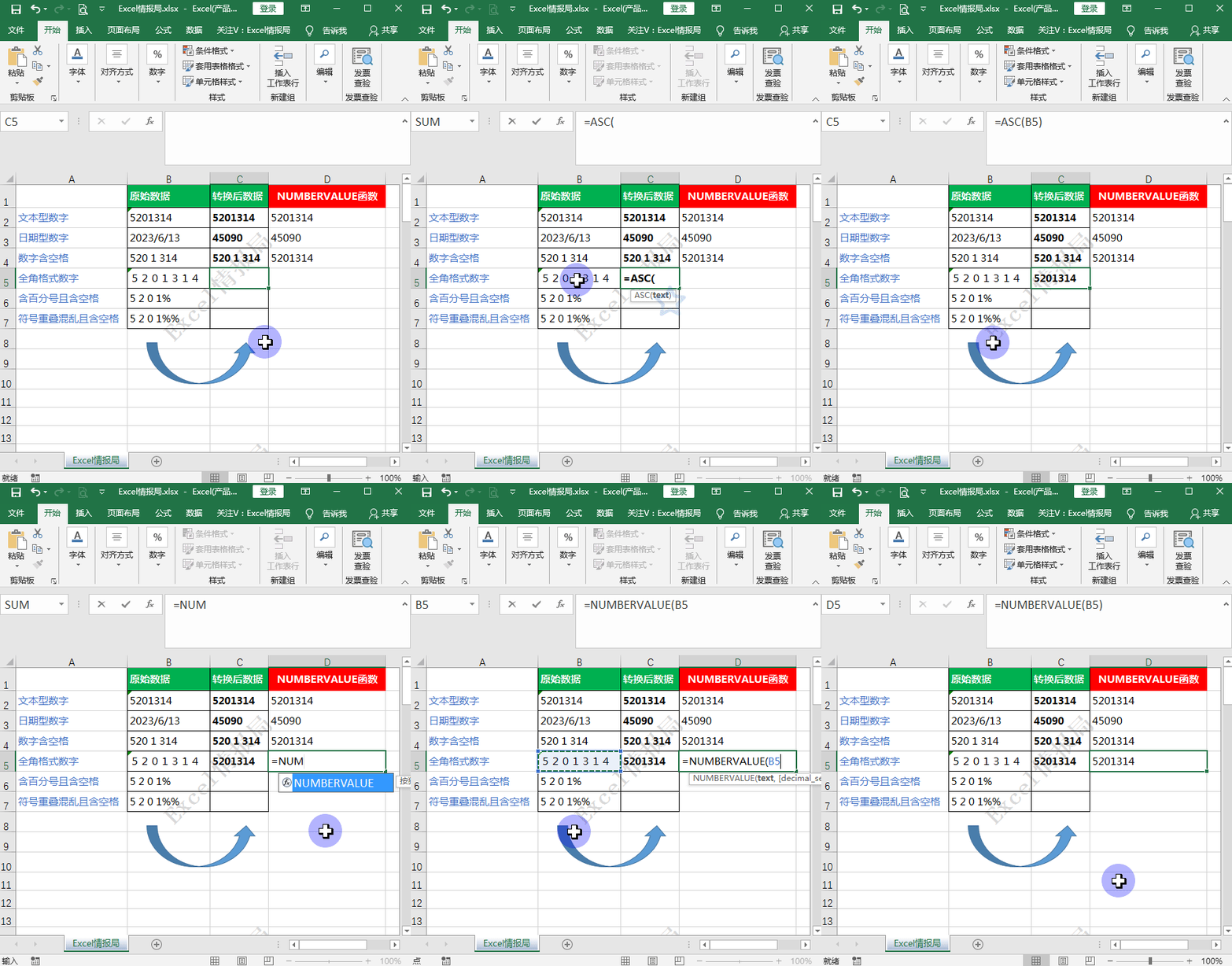
B5单元格为全角数字,我们想要将其转换为半角数字(纯数值格式)。
我们可以在C5单元格输入函数公式:
=ASC(B5)
通过 NUMBERVALUE函数 也可以实现全角格式数字向半角格式数字的转换。
=NUMBERVALUE(B5)
B6单元格为含百分号和空格数值,我们想要省略百分号后换算为纯数值。
我们可以在C6单元格输入函数公式:
=VALUE(B6)
我们发现结果返回错误值#VALUE!。
我们可以使用NUMBERVALUE函数输出正确结果。
=NUMBERVALUE(B6)
对于“5 2 0 1%”这样的数据,NUMBERVALUE函数能够将其转换为52.01这样的数据,即省略百分号后换算为纯数值。而使用VALUE函数则会返回错误值。

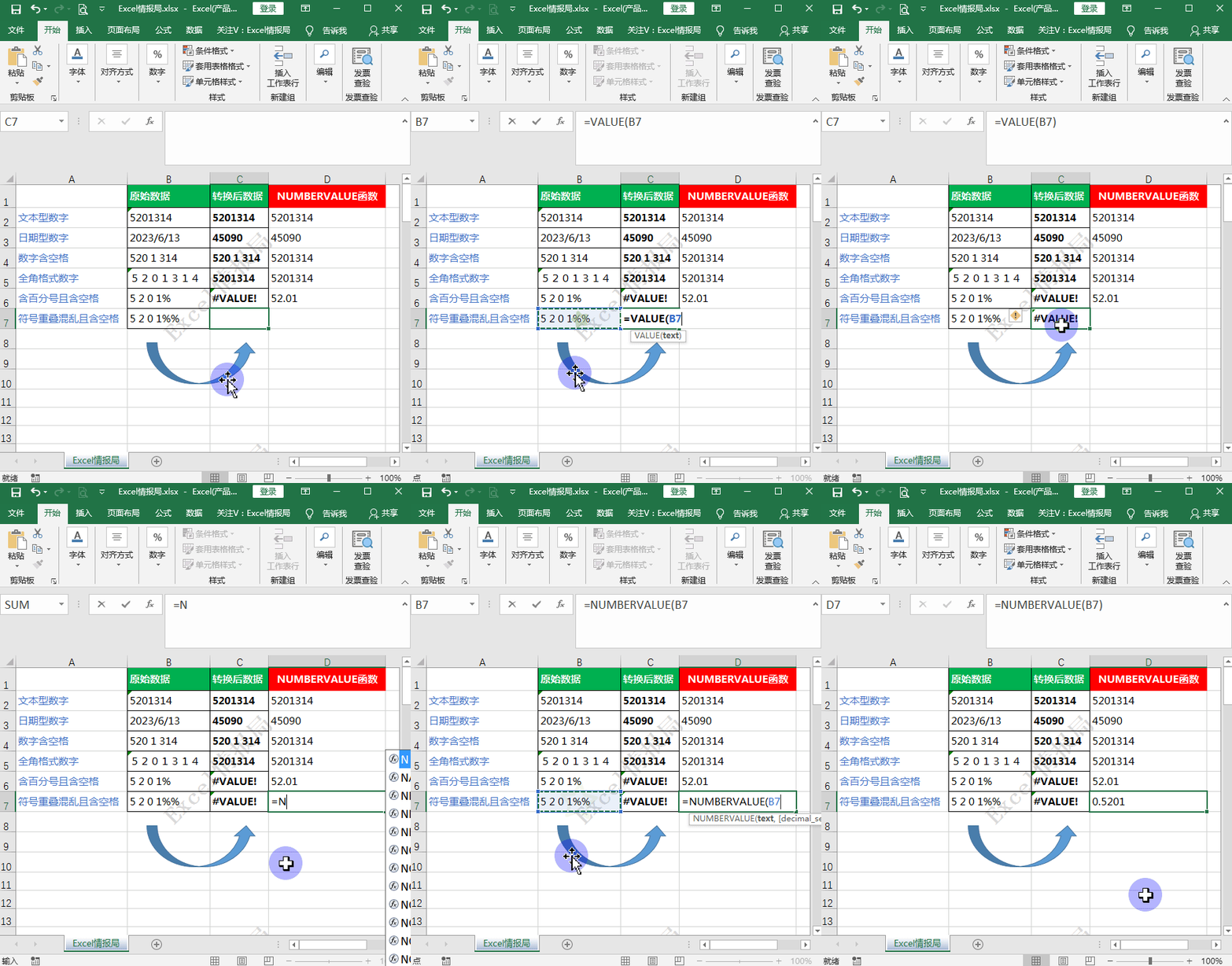
B7单元格为含多个百分号和空格数值,我们想要省略百分号后换算为纯数值。
我们可以在C7单元格输入函数公式:
=VALUE(B7)
我们发现结果返回错误值#VALUE!。
我们可以使用NUMBERVALUE函数输出正确结果。
=NUMBERVALUE(B7)
我们发现NUMBERVALUE函数有其独特的强大之处。
(职场责编:李主编
 )


 晋ICP备17002471号-6